
Salve Salve Pessoal!
Alguns leitores do blog sempre me perguntaram como alterar a porta do HTTPS do ESXi, nunca tive a necessidade de fazer essa alteração, mas devido a pedidos, resolvi fazer esse post.
Temos que entender uma coisa inicialmente, durante o processo de boot do ESXi, ele apaga toda e qualquer alteração que fizermos em determinados arquivos de configuração padrão dele, então nesse post vou mostrar uma forma de contornar esse problema, é a melhor forma? Não, mas resolverá sua necessidade momentaneamente.
Outro ponto que devemos observar é que a VMware não recomenda essas mudanças de portas, então nunca faça isso caso você use o vCenter. ;)
Em um outro post que desejo fazer, vou falar sobre o processo de boot do ESXi e como ele sobrescreve essas alterações realizadas por nós.
Então vamos ao que interessa :D
!!!! ISTO NÃO É SUPORTADO PELA VMWARE - FAÇA POR SUA PRÓPRIA CONTA E RISCO !!!!
Acesse seu host ESXi via SSH e vamos editar o seguinte arquivo /etc/vmware/rhttpproxy/config.xml.
Esse arquivo define a porta HTTPS do ESXi.
# grep -i 443 /etc/vmware/rhttpproxy/config.xml
Vamos alterar e colocar a porta 443 para 8443 por exemplo.
# sed -i "s/443/8443/" /etc/vmware/rhttpproxy/config.xmlVamos verificar se a porta foi alterada.
# grep -i 443 /etc/vmware/rhttpproxy/config.xml
Como podemos observar, a porta 443 foi alterada para 8443.
Agora precisamos reiniciar o serviço rhttpproxy.
# /etc/init.d/rhttpproxy restartPronto, a interface web do ESXi já está rodando na porta 8443, mas ainda não está acessível, precisamos liberar no firewall essa porta também.
Crie um arquivo chamado new-https.xml no diretório /etc/vmware/firewall/.
# touch /etc/vmware/firewall/new-https.xmlEdite o arquivo e coloque as seguintes linhas:
<ConfigRoot>
  <service>
    <id>NewHTTPS</id>
    <rule id="8443">
      <direction>inbound</direction>
      <protocol>tcp</protocol>
      <porttype>dst</porttype>
      <port>8443</port>
    </rule>
    <enabled>true</enabled>
    <required>false</required>
  </service>
</ConfigRoot>
Salve o arquivo e execute um refresh no firewall para nova regra ser aplicada.
# esxcli network firewall refreshPara verificar se a nova regra foi aplicada, execute o seguinte comando:
# esxcli network firewall ruleset list | grep -i true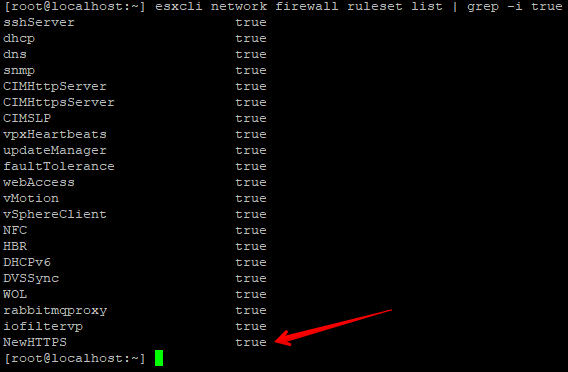
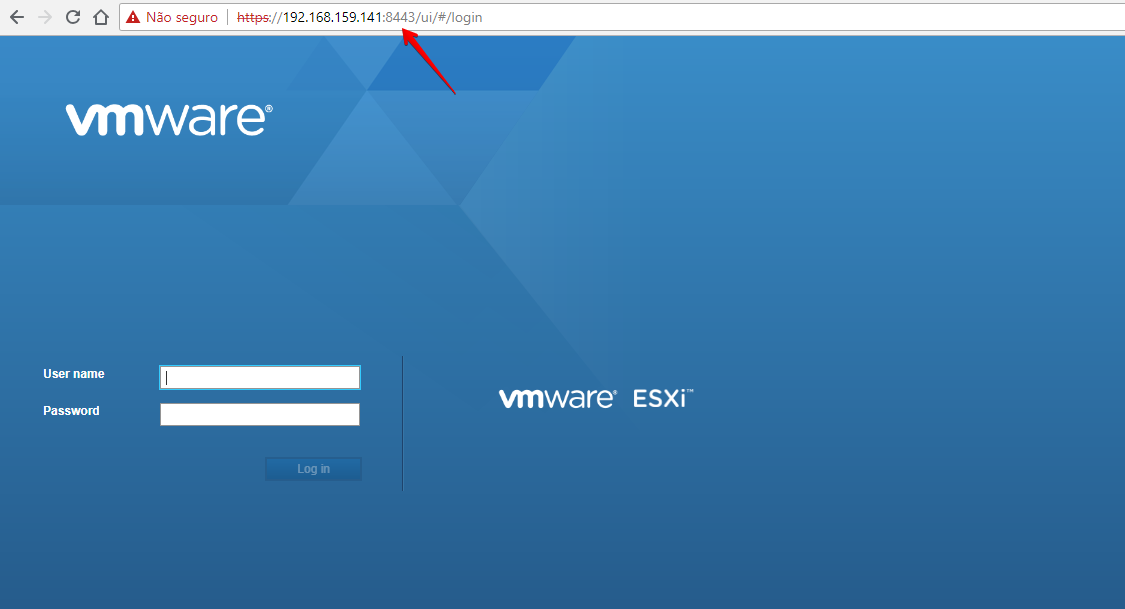
Pronto, agora podemos acessar o ESXi na porta 8443.
Como falei anteriormente, quando reiniciarmos o ESXi, algumas configurações serão perdidas, em nosso caso o arquivo new-https.xml, para não precisarmos fazer todo o processo manualmente novamente, vamos fazer o seguinte.
1 - Copie o arquivo new-https.xml para o seu datastore, assim ele não será removido quando o ESXi for reiniciado, exemplo datastore1.
# cp /etc/vmware/firewall/new-https.xml /vmfs/volumes/datastore12 - Coloque as seguintes entradas no arquivo /etc/rc.local.d/local.sh.
cp /vmfs/volumes/datastore1/new-https.xml /etc/vmware/firewall/
esxcli network firewall refresh
Exemplo:
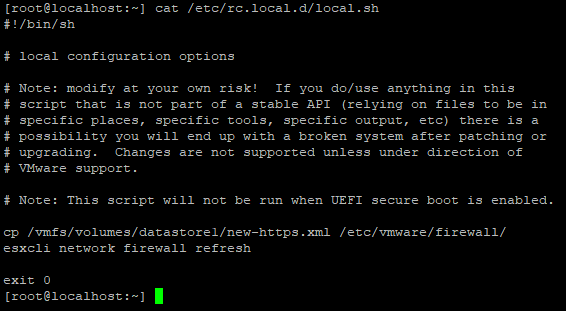
Pronto, agora toda vez que o host ESXi for reiniciado ele ira sobrescrever as configurações que são padrão dele pela configurações que acabamos de configurar.
Espero que tenham gostado :D
Até a próxima!