
Salve Salve Pessoal!
Aqui no blog já escrevi alguns posts sobre o VMware Workstation. Quem utiliza a ferramenta sabe como é simples realizar o compartilhamento de diretórios entre o sistema operacional hospedeiro e o sistema operacional convidado. Inclusive, já mostrei como fazer esse procedimento no post abaixo:
https://rodrigolira.eti.br/vmware-workstation-compartilhamento-de-pastas-com-vms-linux
O que muita gente não sabe é que também é possível fazer esse tipo de compartilhamento utilizando QEMU/KVM com o Virt-Manager.
No meu caso, costumo utilizar um Windows virtualizado quando preciso executar alguma aplicação que está disponível apenas para esse sistema operacional.
Para realizar o compartilhamento de diretórios entre a máquina virtual Windows e o meu Slackware, precisamos instalar no Windows dois componentes: VirtIO Drivers e WinFsp.
Você pode baixar ambos nos links abaixo:
VirtIO Drivers - https://fedorapeople.org/groups/virt/virtio-win/direct-downloads/archive-virtio/
WinFsp - https://github.com/winfsp/winfsp/releases/
A instalação segue o mesmo padrão de qualquer outro software no Windows, então basta avançar nas etapas do instalador.
Configurando o compartilhamento no Virt-Manager#
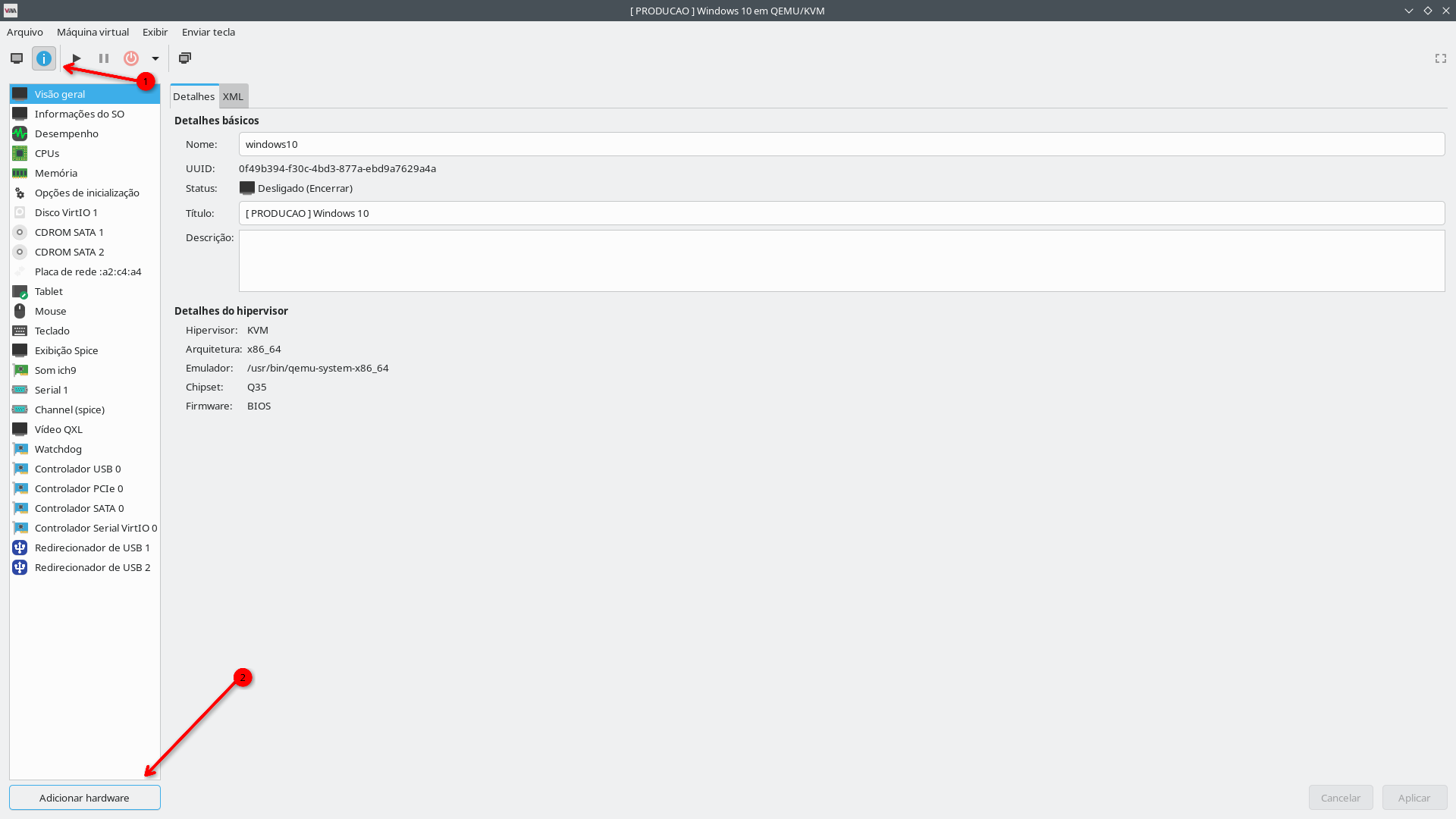
No Virt-Manager, abra as configurações da máquina virtual e clique em Adicionar hardware.
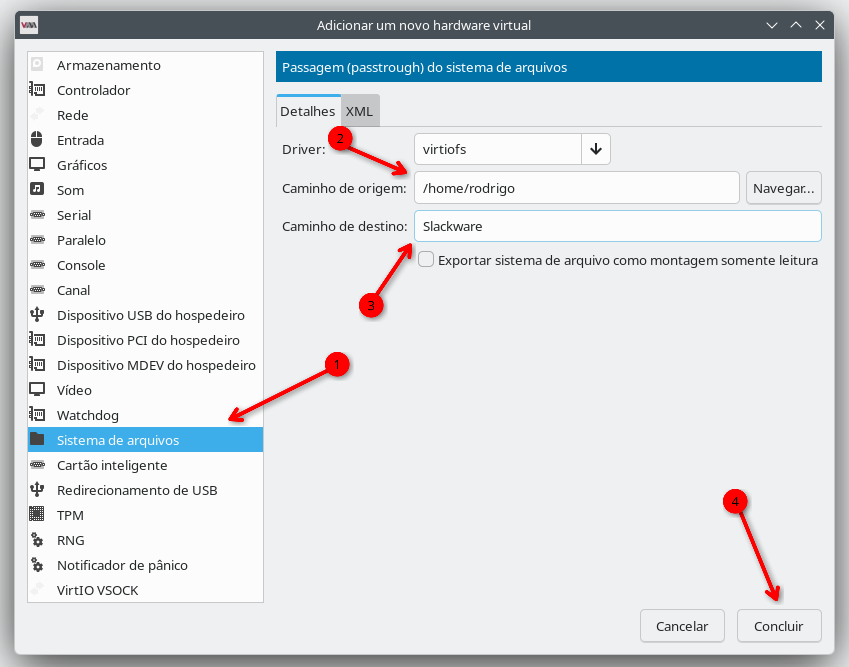
Na janela que será aberta, selecione Sistema de arquivos. Em seguida, configure:
Caminho de origem: diretório que será compartilhado no host (no meu caso, utilizo o diretório home do meu usuário).
Caminho de destino: nome que será utilizado para acessar o compartilhamento dentro do Windows.
Depois disso, clique em Concluir.
Configurando o serviço no Windows#
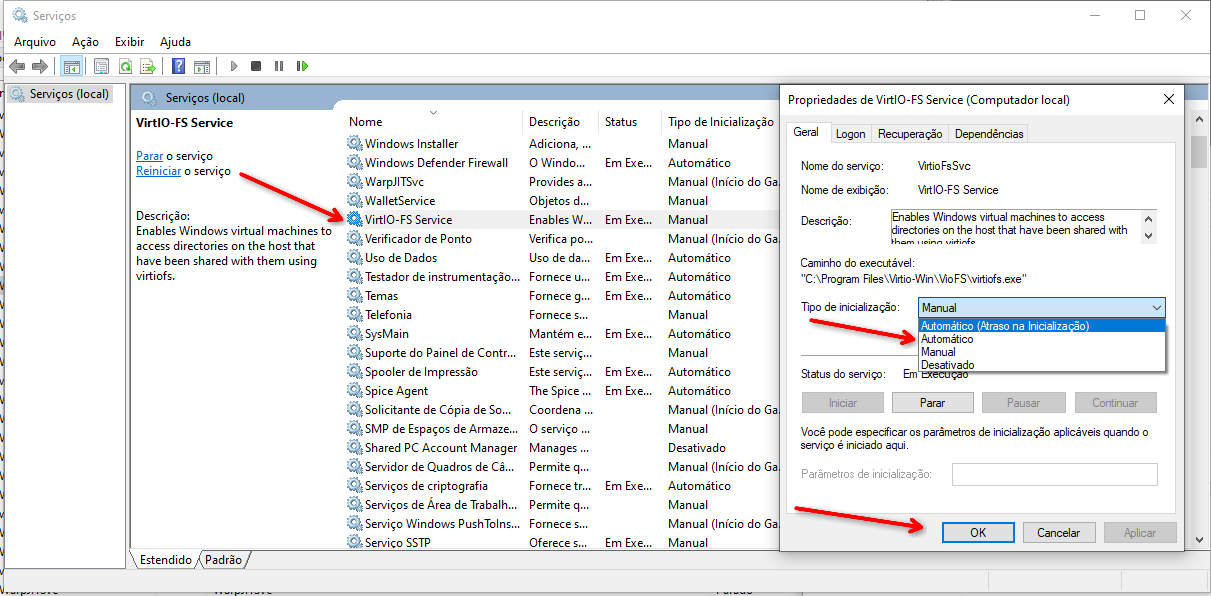
Após iniciar a máquina virtual Windows, será necessário configurar o serviço VirtIO-FS para iniciar automaticamente.
Por padrão, esse serviço vem configurado para iniciar de forma Manual, então abra o gerenciador de serviços do Windows e altere o tipo de inicialização para Automático.
Acessando o compartilhamento#
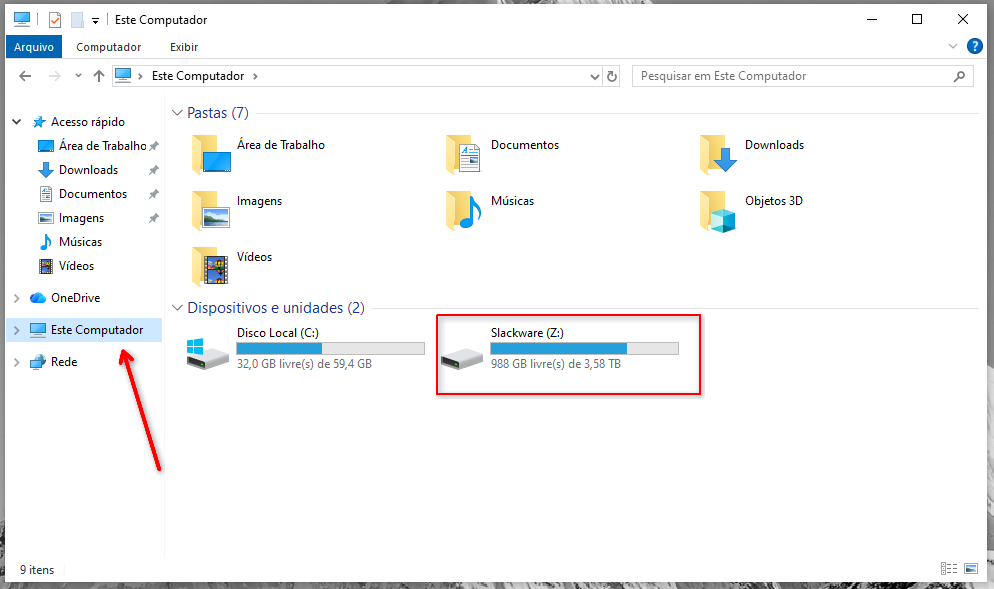
Com tudo configurado, o diretório compartilhado já estará disponível no Windows e poderá ser acessado normalmente.
Pronto! Agora você já consegue compartilhar diretórios entre o host Linux e uma máquina virtual Windows utilizando QEMU/KVM e Virt-Manager de forma simples e eficiente.
Até o próximo post!
🖖🖖🖖