
Salve Salve Pessoal!
Nesse post vou mostrar como realizar a instalação e configuração do vCenter Server Appliance 6.5 (VCSA). Na versão 6.5 o processo está dividido em duas partes. A primeira é a parte de instalação e a segunda parte é a configuração.
Com a versão 6.5 o processo de instalação está bem mais fácil, visto que podemos fazer está instalação utilizando diversos sistemas operacionais, para ser mais especifico, Windows, Linux e MacOS e não precisamos de mais nenhum plugin ;)
As novidades que acompanham essa nova versão podem ser encontradas no link abaixo:
https://blogs.vmware.com/vsphere/2016/10/whats-new-in-vsphere-6-5-vcenter-server.html
Neste processo de instalação, estou utilizando o MacOS, a diferença básica para outro sistemas é como montar a ISO e o caminho do instalador.
Vamos ao que interessa :D
Primeiro Parte - Instalação
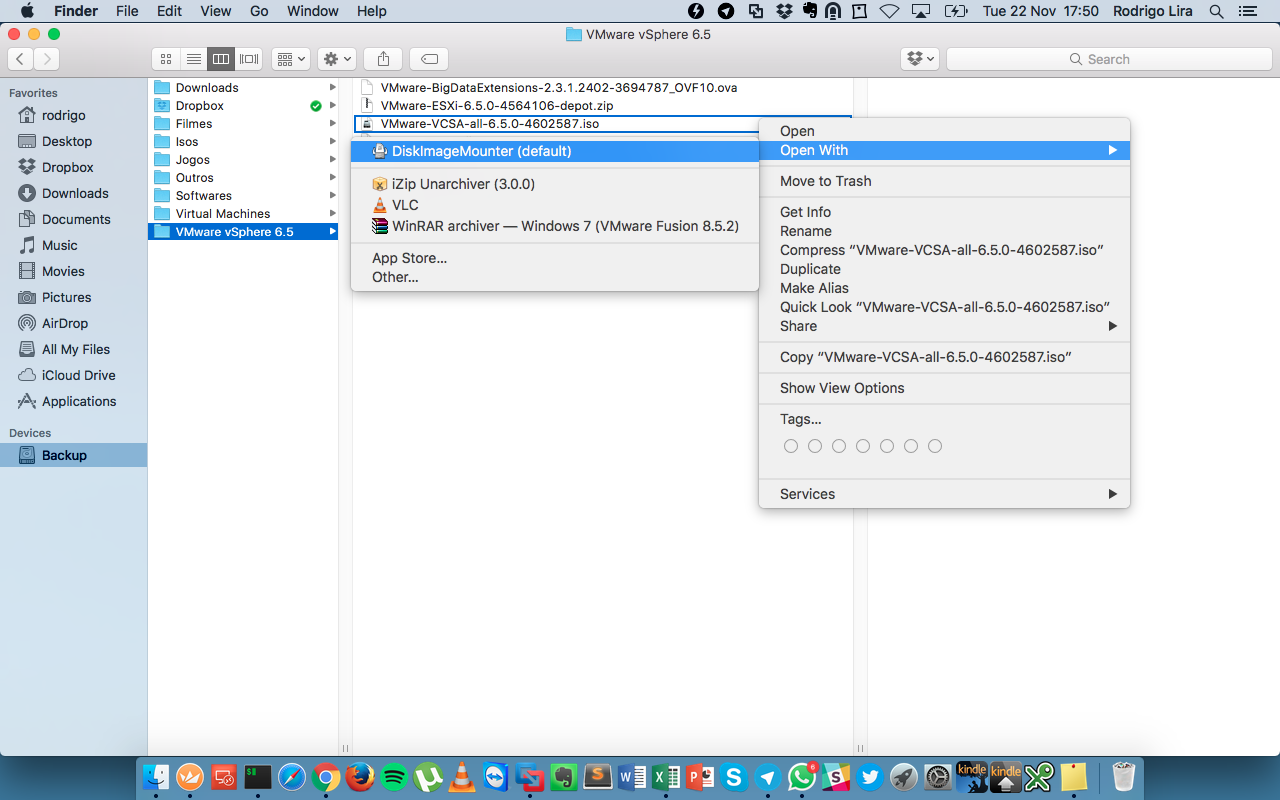
1 - Monte a ISO, o processo de montagem pode variar de acordo com o sistema operacional, no meu caso utilizei o DiskImageMounter, nativo do próprio MacOS.
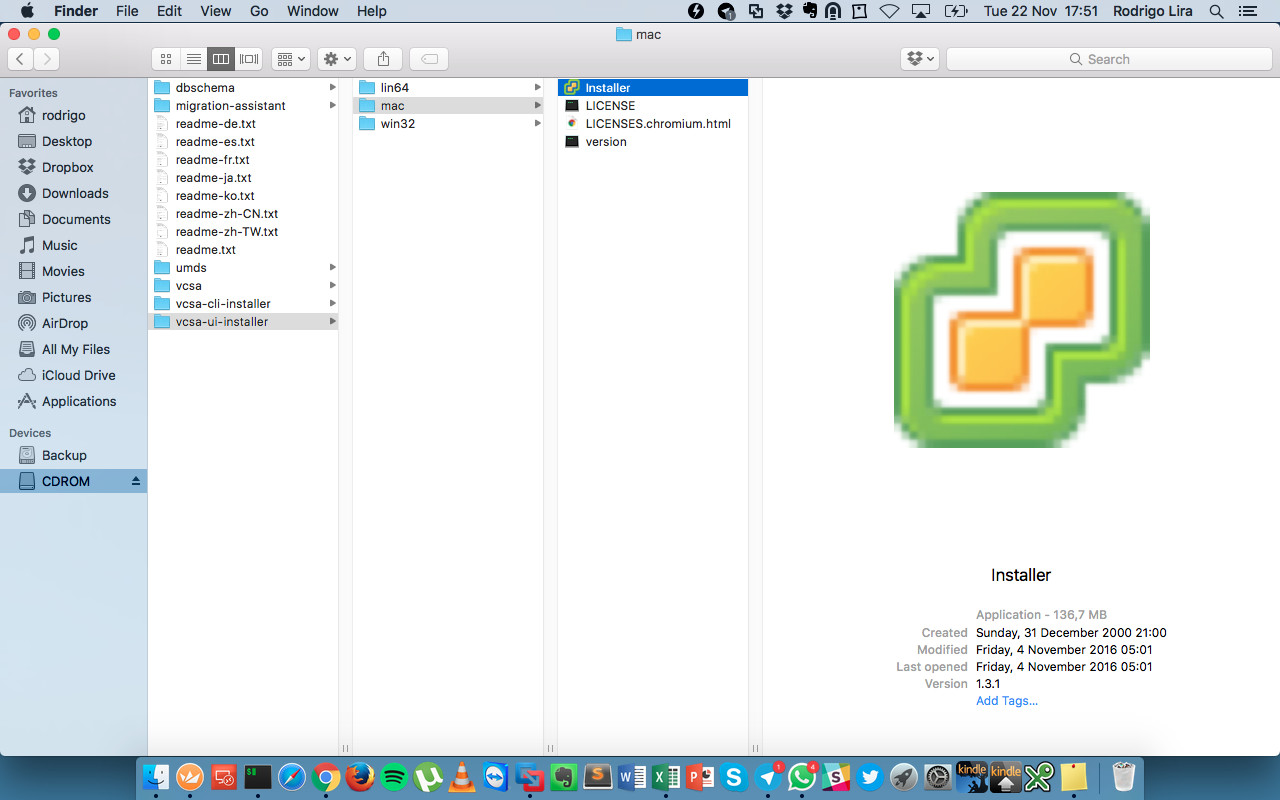
2 - Com a ISO montada, acesse o diretório vcsa-ui-installer > mac e clique em Installer:
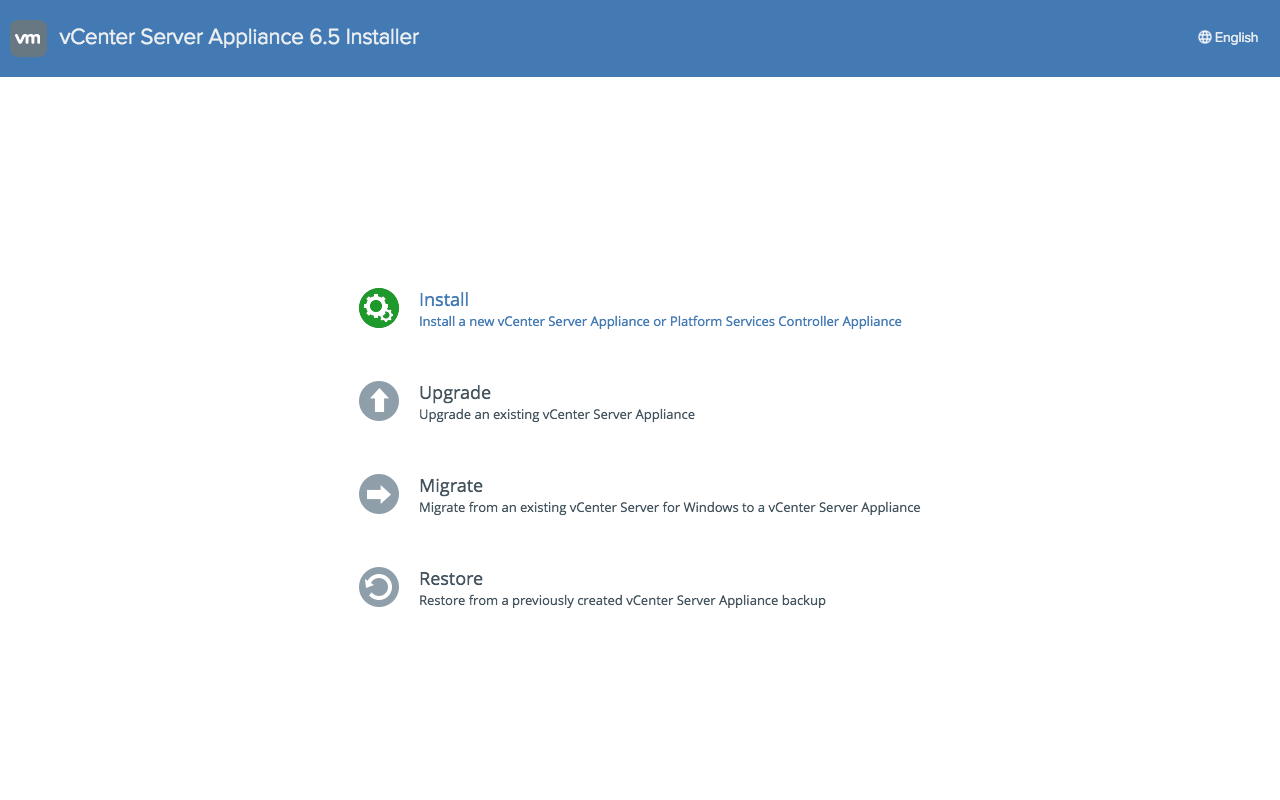
3 - Uma nova aba será aberta, clique em Install:
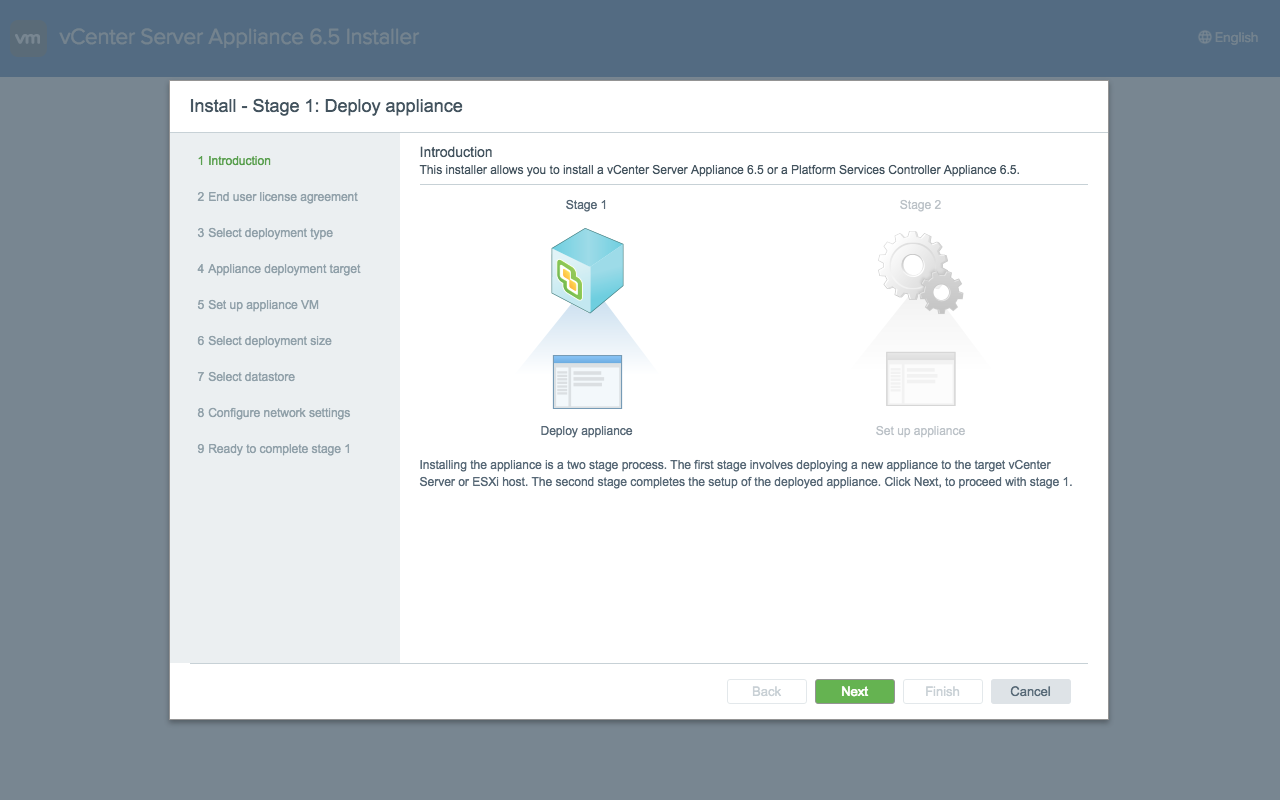
4 - Clique em Next:
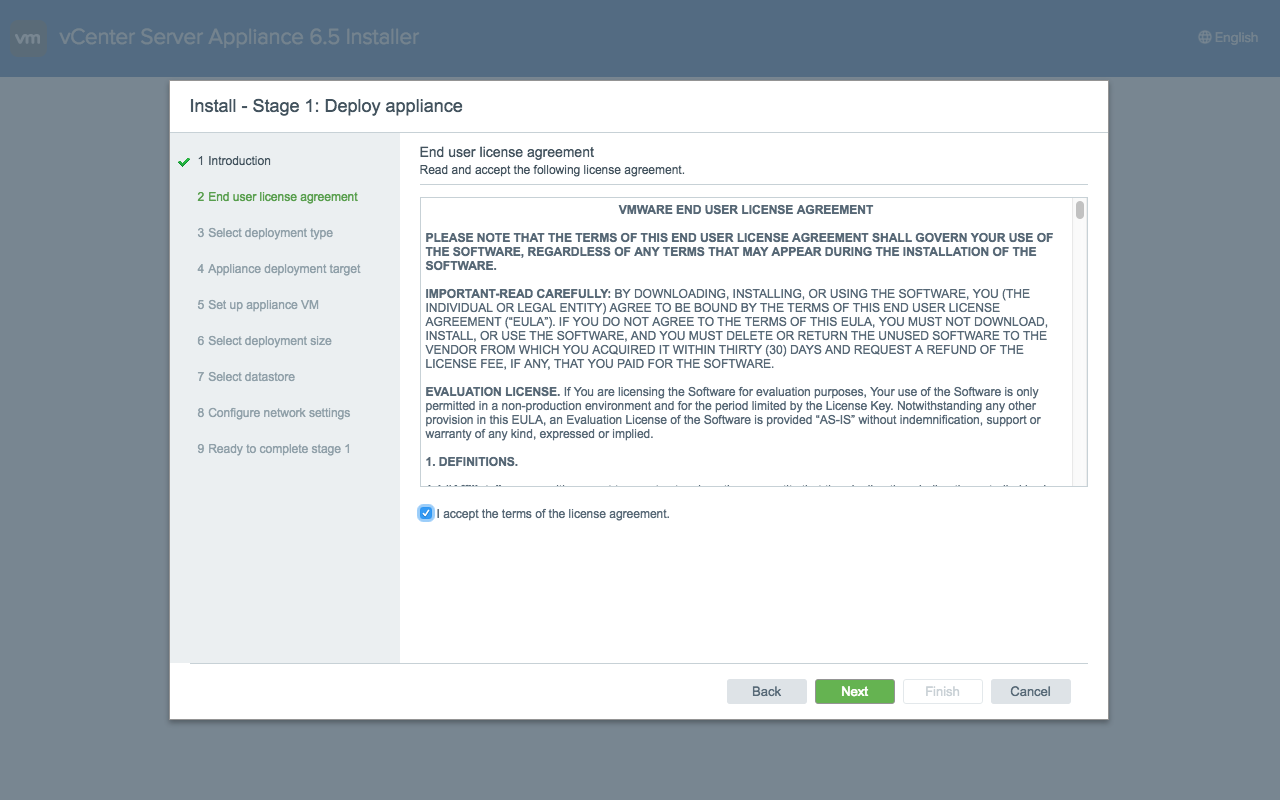
5 - Aceite as licenças de uso e clique em Next:
6 - Selecione o tipo de instalação, no meu caso será Embedded Plataform Services Controller e clique em Next:
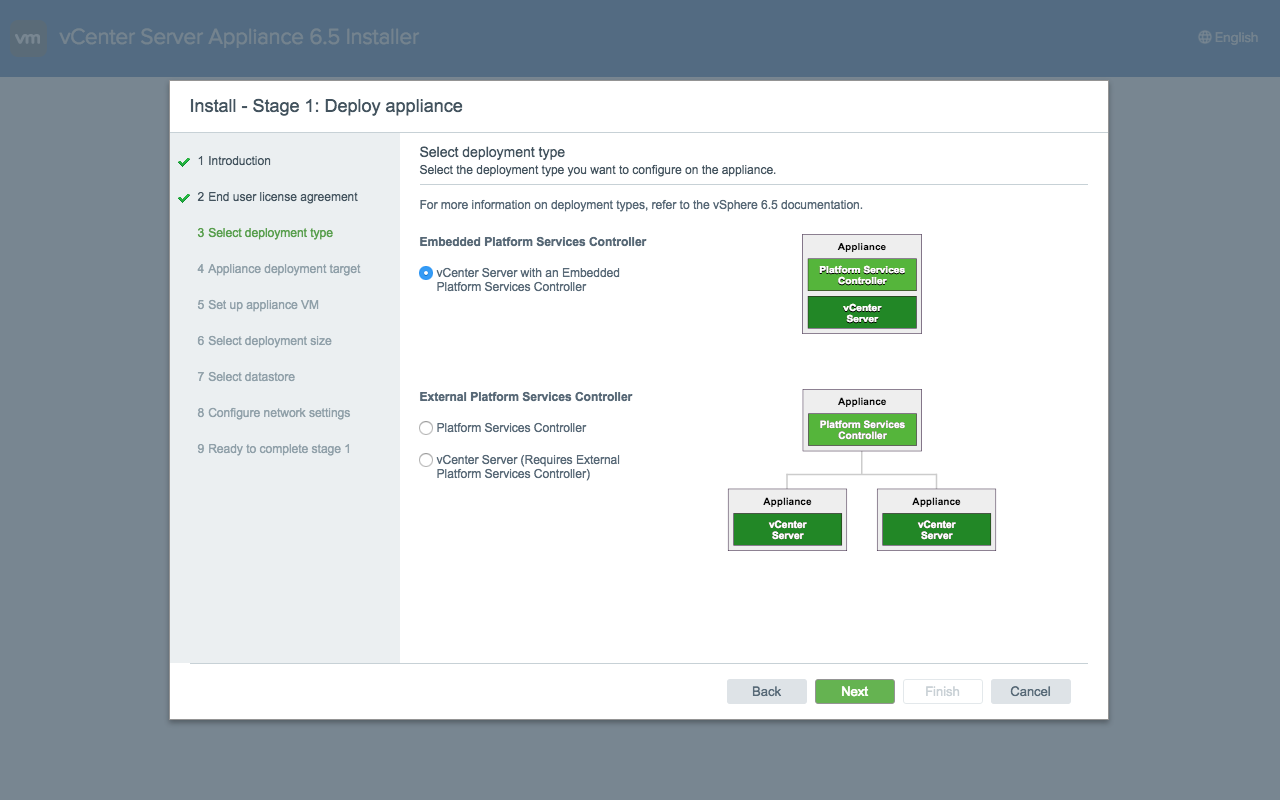
Para maiores informações sobre o tipo de instalação acesso o link abaixo:
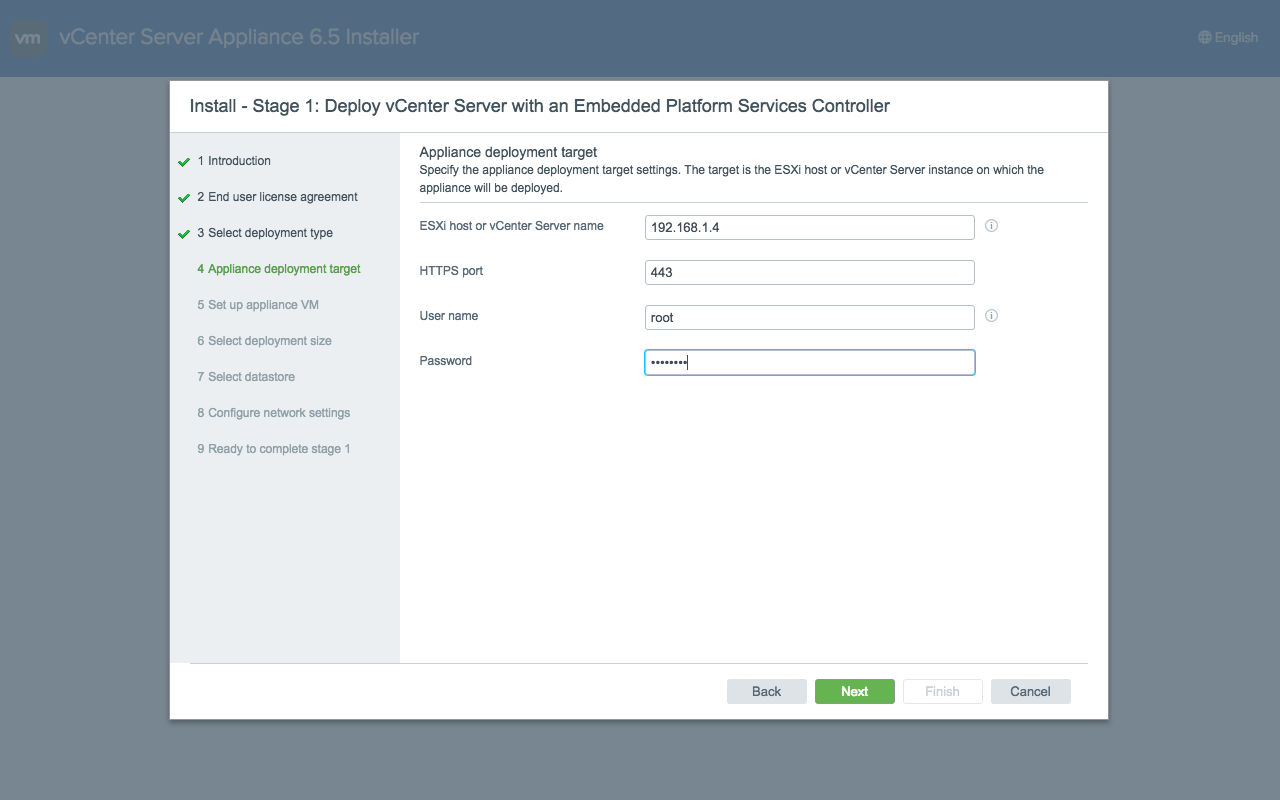
7 - Informe o destino(host) onde a instalação será realizada e clique em Next:
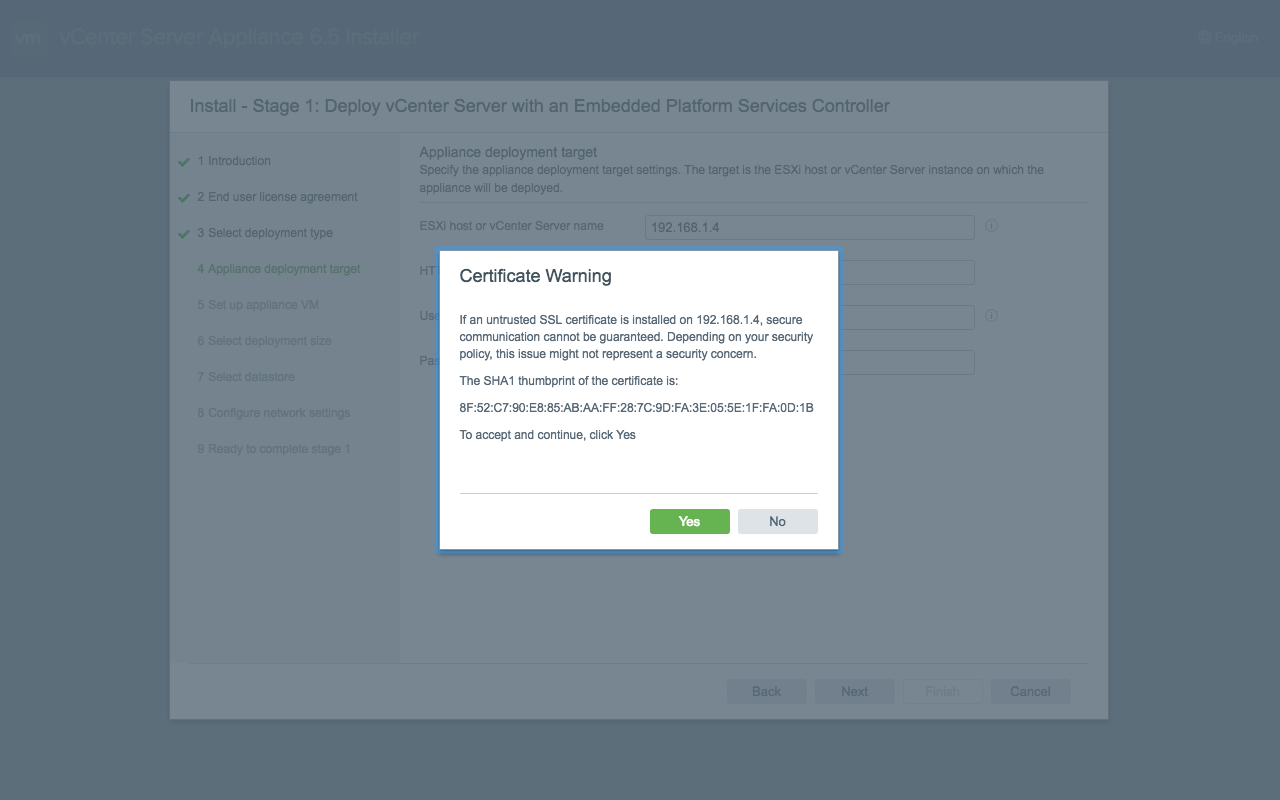
8 - Aceite o certificado do host clicando em Yes:
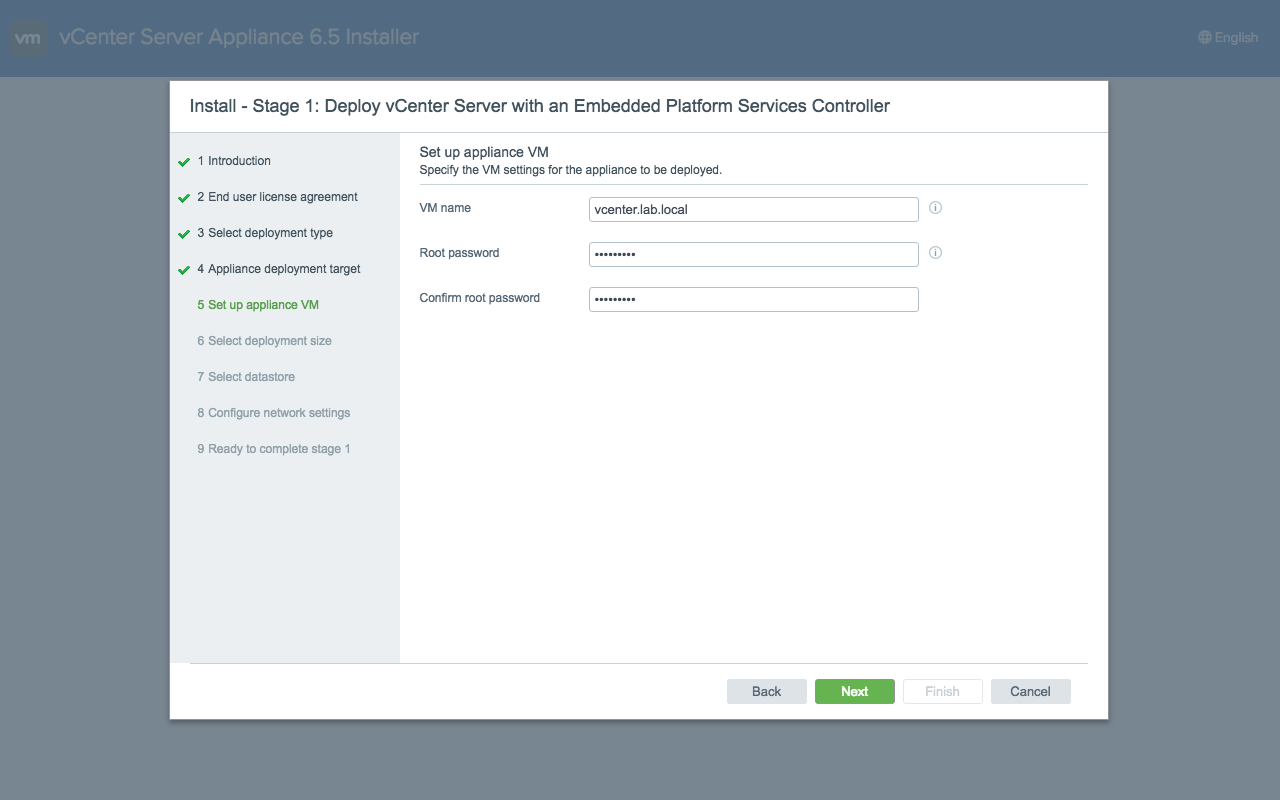
9 - Insira o nome da VM e a senha de root e clique em Next:
10 - Selecione o tamanho da instalação e clique em Next:
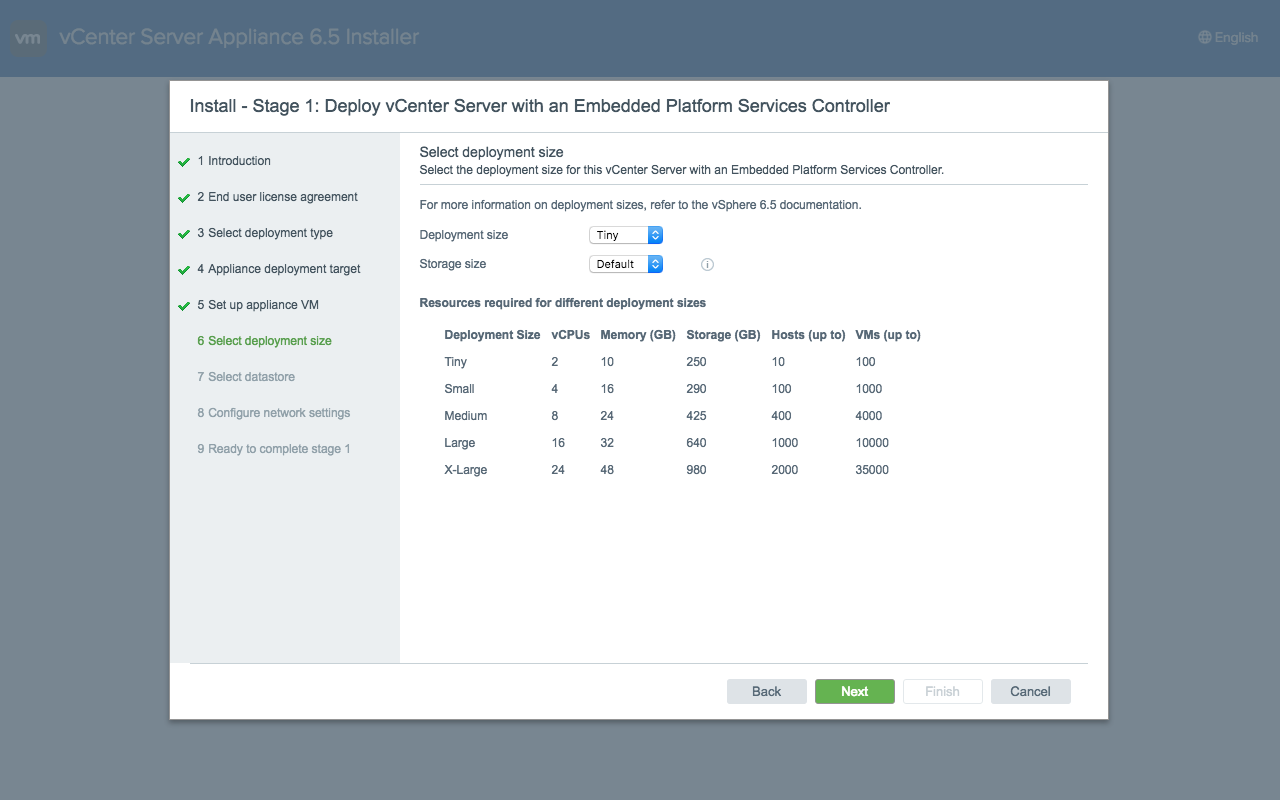
Isso vai váriar de acordo com seu ambiente, como meu ambiente é apenas para labs, o Tiny já é o suficiente. Tive problemas com essa parte da instalação utilizando o MacOS, o link abaixo mostra como resolver o problema:
http://rodrigolira.eti.br/deploy-vcenter-server-6-5-error-ovftool-is-not-available/
11 - Selecione o datastore onde será realizada a instalação e clique em Next:
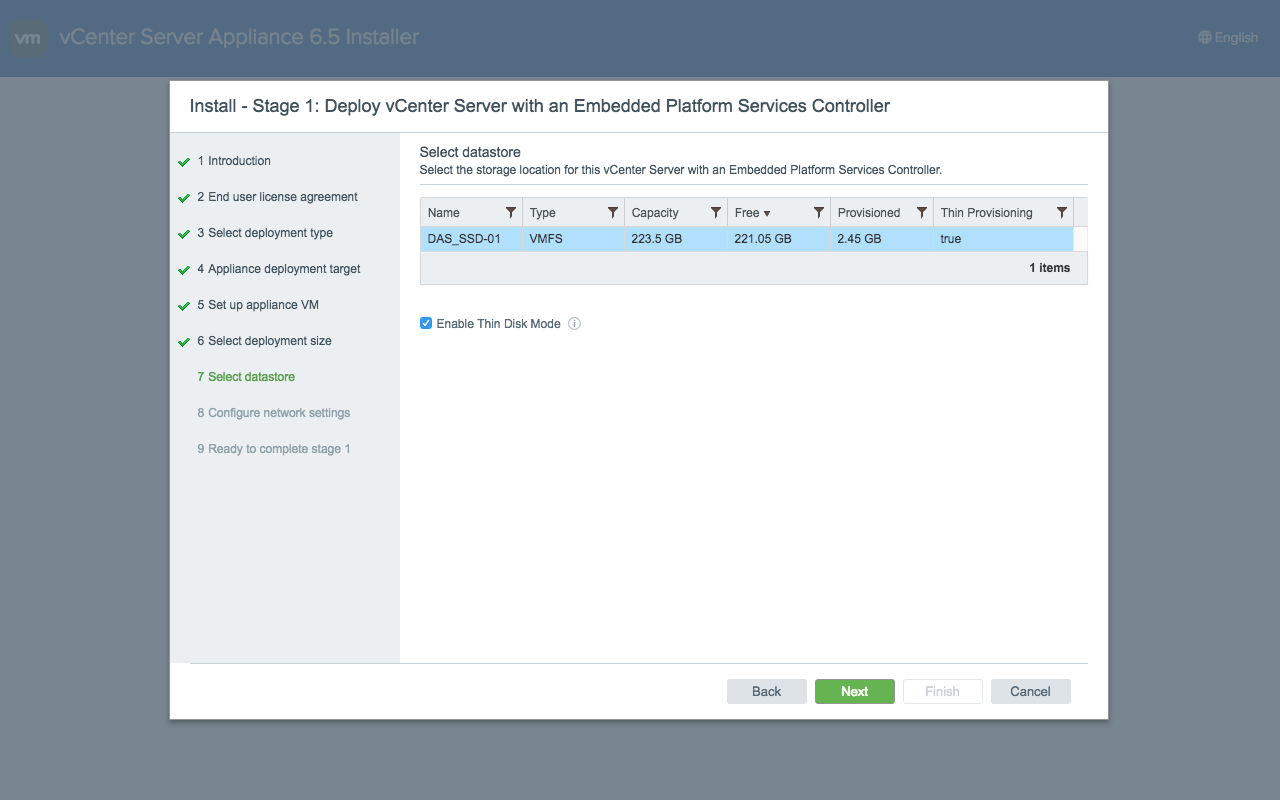
Caso deseje, pode habilitar o modo Thin para o disco de destino da instalação, para saber mais sobre o modo thin acesse o link abaixo:
http://vmwarebrasil.blogspot.com.br/2013/04/qual-diferenca-entre-discos-thick-thin.html
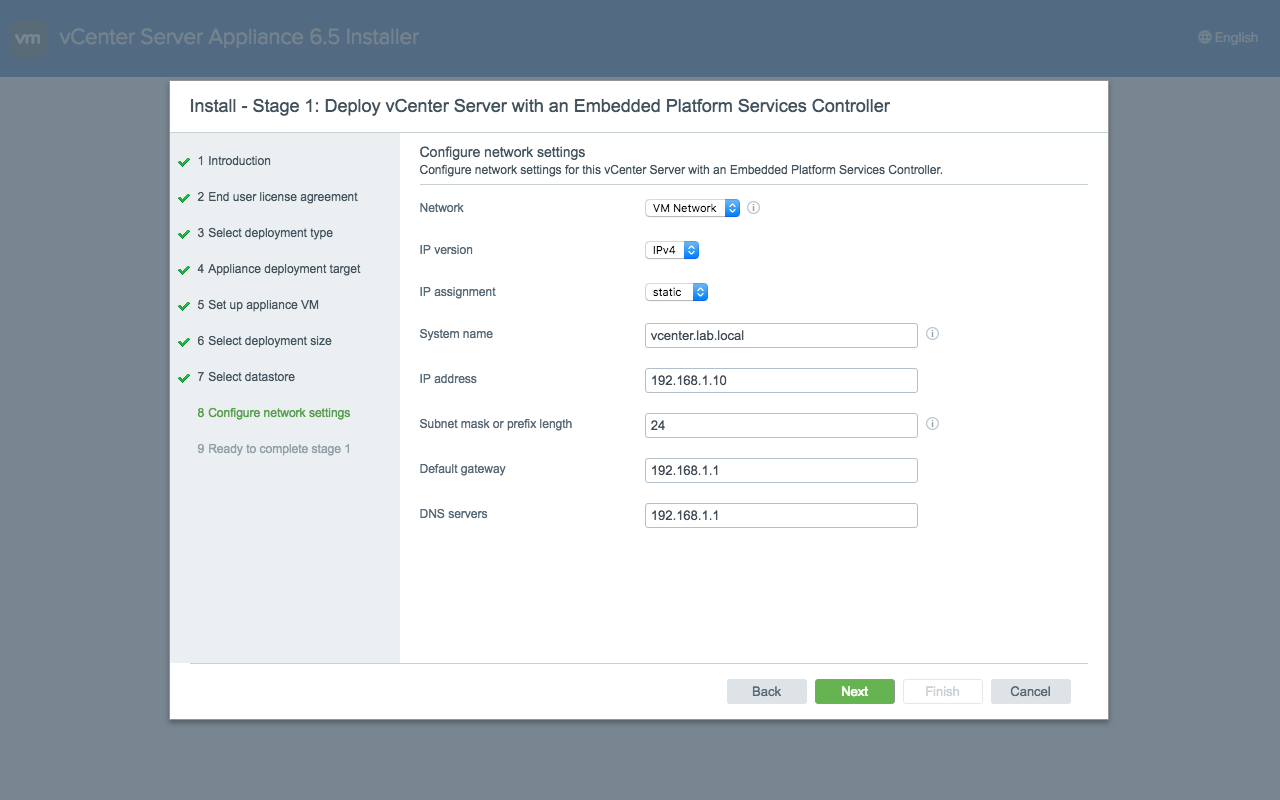
12 - Insira as configurações de rede e clique em Next:
13 - Reveja as configurações e clique em Finish:
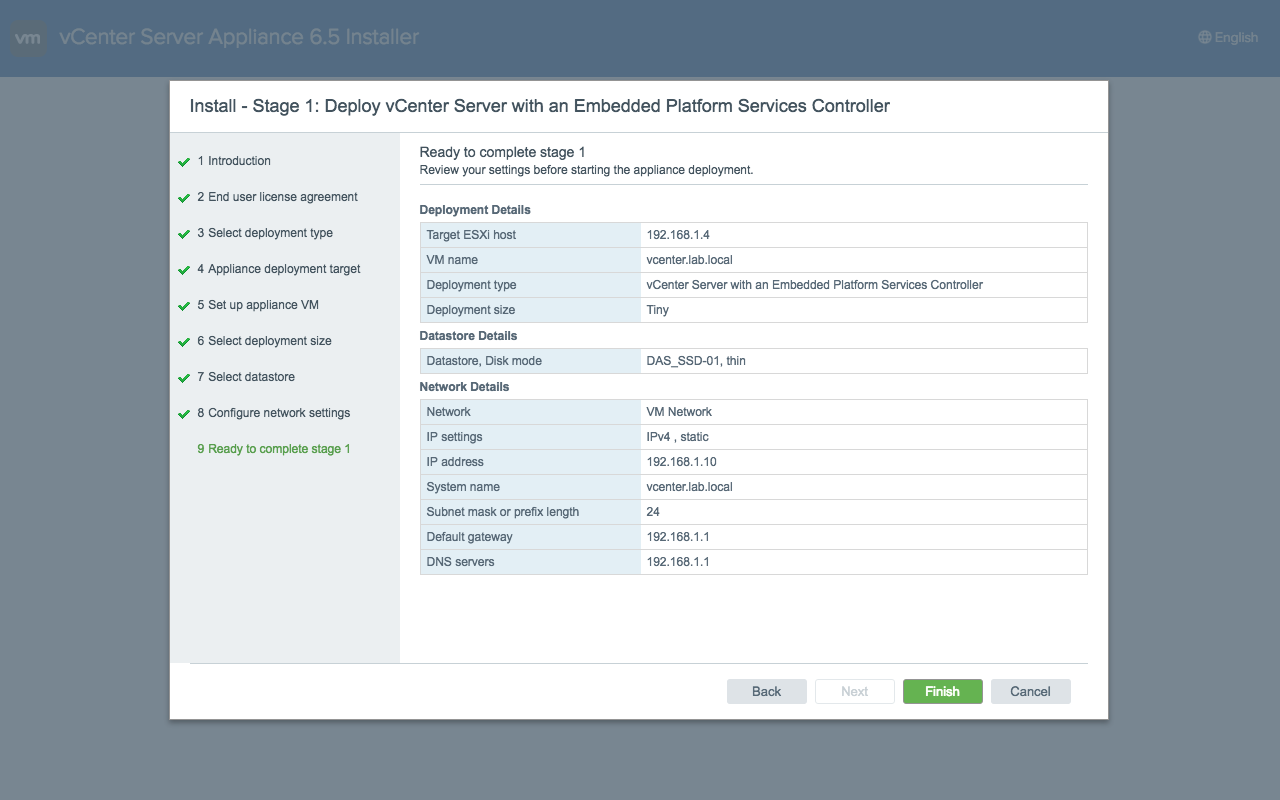
14 - O processo de instalação é iniciado:
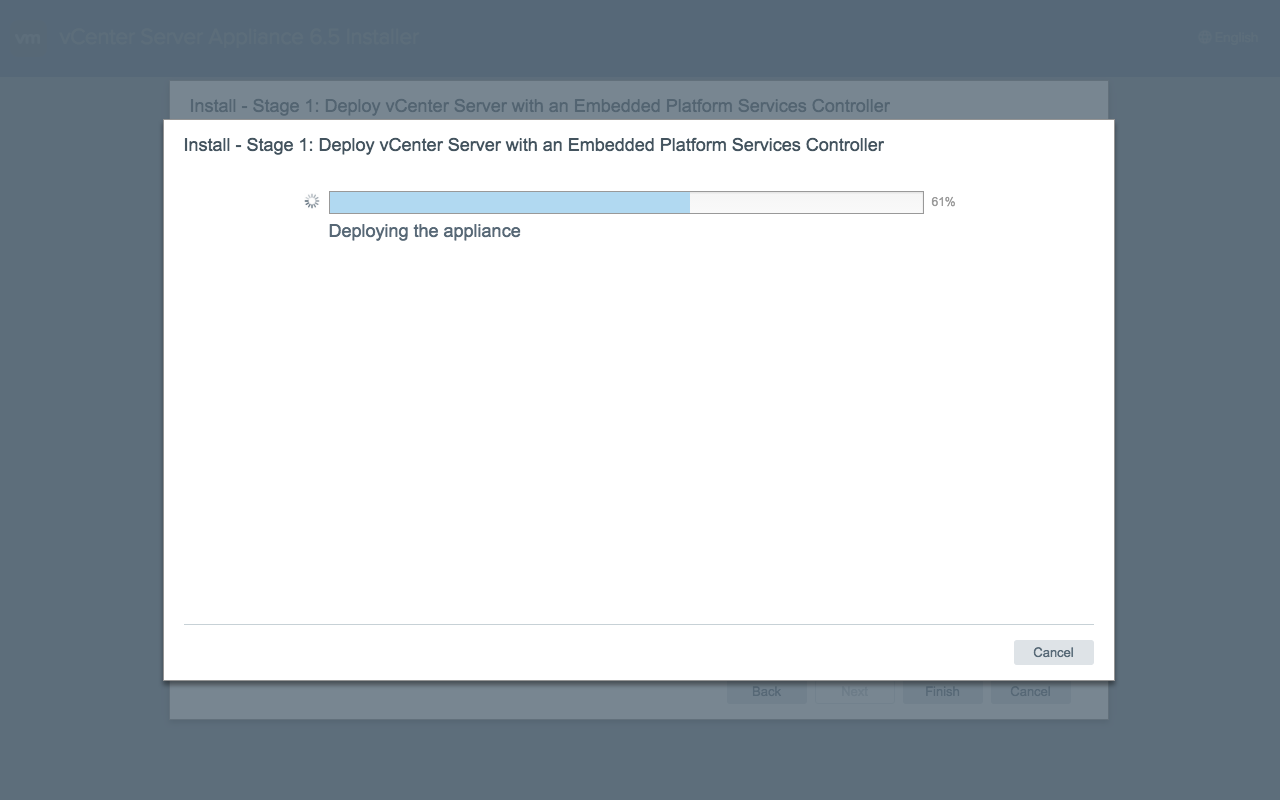
Obs: Tive problemas com a finalização do processo de instalação, acontecia que ficava em 80% e não passava disso, até que dava erro, mas o processo era concluído normalmente, quando acessava pelo navegador, tudo tinha ocorrido normalmente, não sei o que pode ser, fiz os testes do Windows e MacOS e dava o mesmo erro :(
15 - Processo de instalação finalizado, clique em Continue ou abra o navegador e digite o seguinte endereço https://vcenter.lab.local:5480 para ir para a segunda parte:
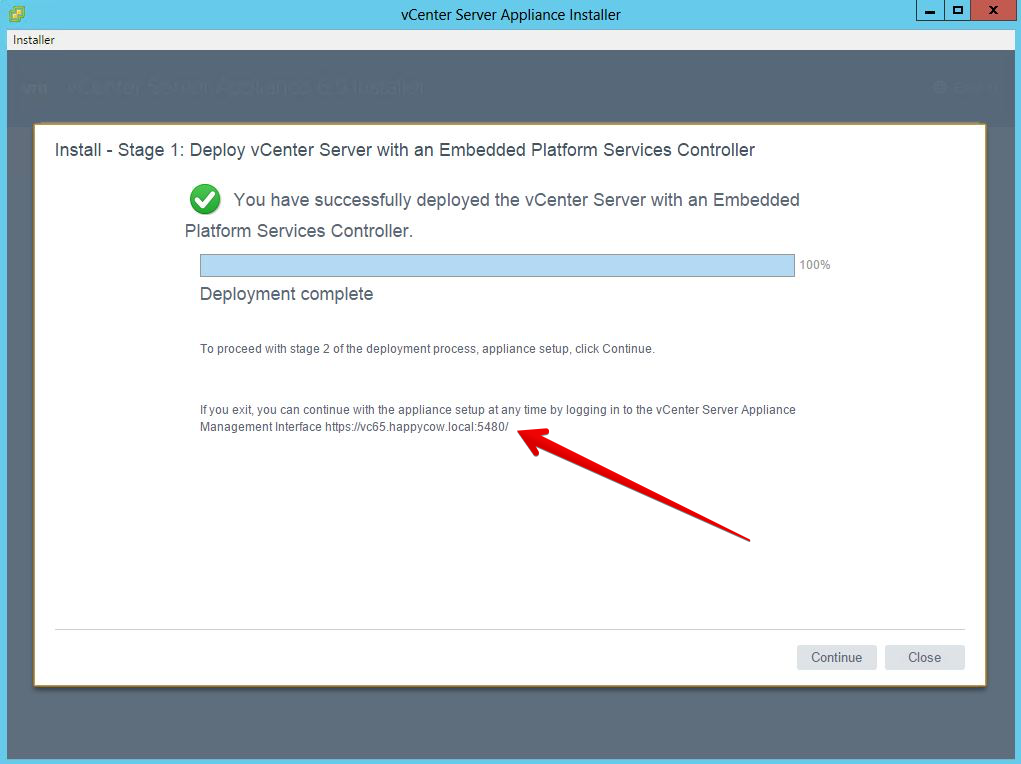
Créditos da imagem: https://3.bp.blogspot.com/-x4D1Y9TjKpI/WCtlNZfMrcI/AAAAAAAABaI/V8leQytGU80jAfjWd2ry3n3ICGLsg5tCACLcB/s1600/up10.JPG
Como podem perceber, a imagem anterior não foi produzida por mim, como disse anteriormente no meu caso a istalação ficava em 80% e não saia disso :(
Segunda Parte - Configuração
16 - Clique em Set up vCenter Server Appliance:
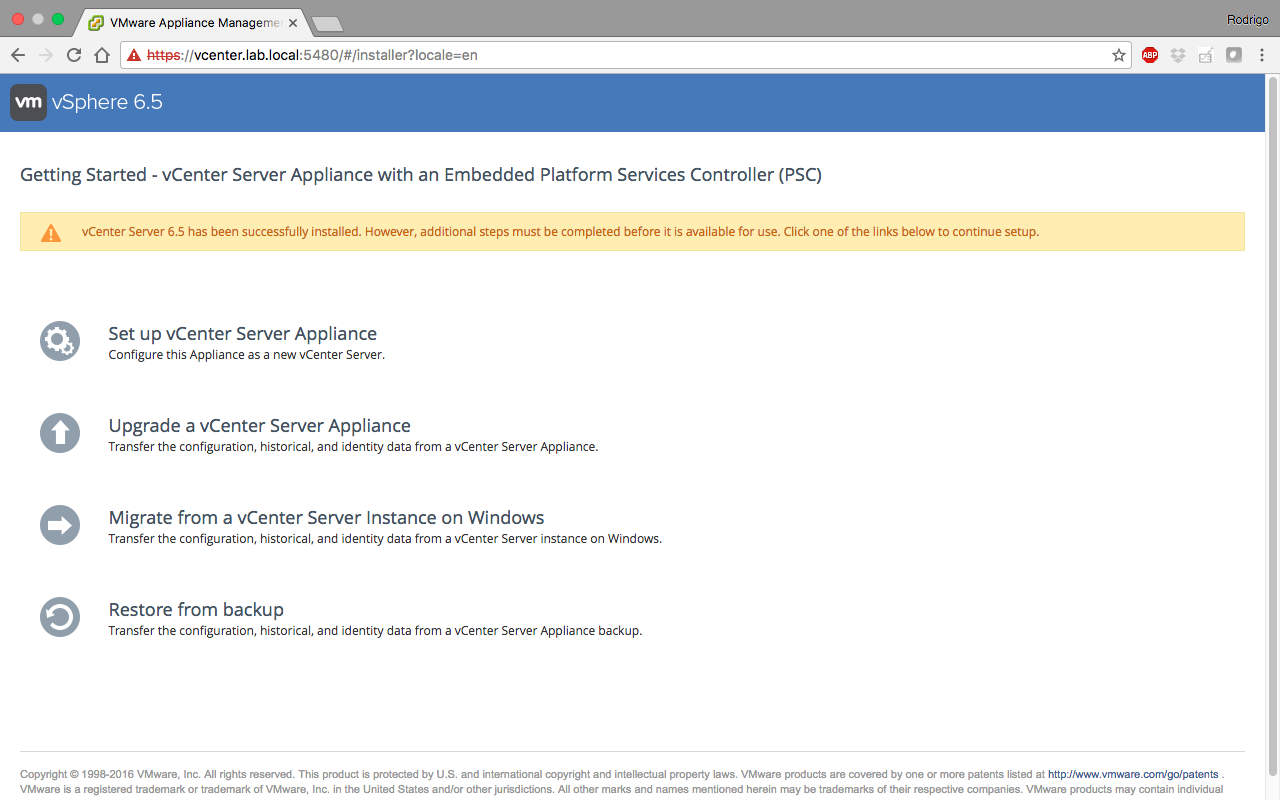
Obs: Como tive que continuar o processo de instalação pelo navegador, a imagem acima apareceu para mim, caso ocorra tudo bem com o processo de instalação, quando você clicar em Continue(passo 15) o seu já ira abrir como a imagem abaixo ;)
17 - Clique em Next:
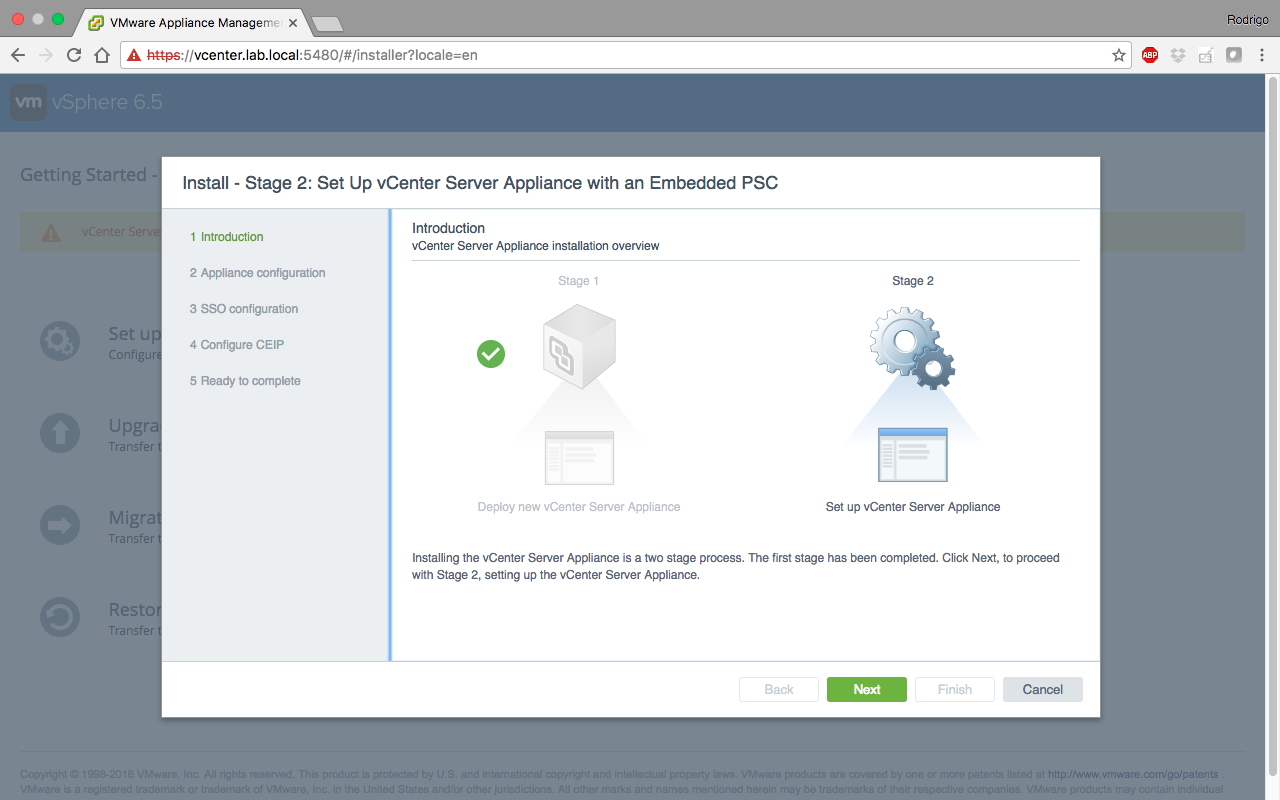
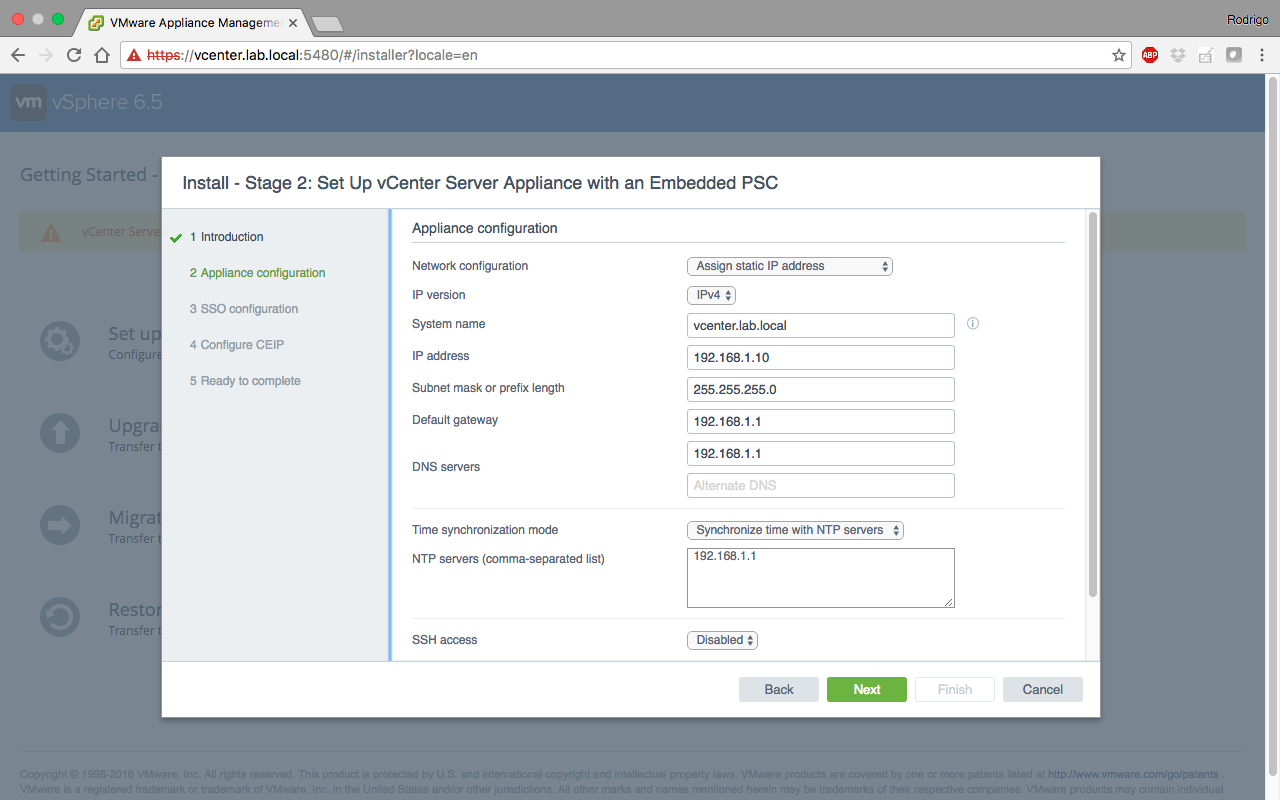
18 - As informações já serão preenchidas automaticamente de acordo com o que você fez anteriormente, insira apenas o servidor NTP e clique em Next:
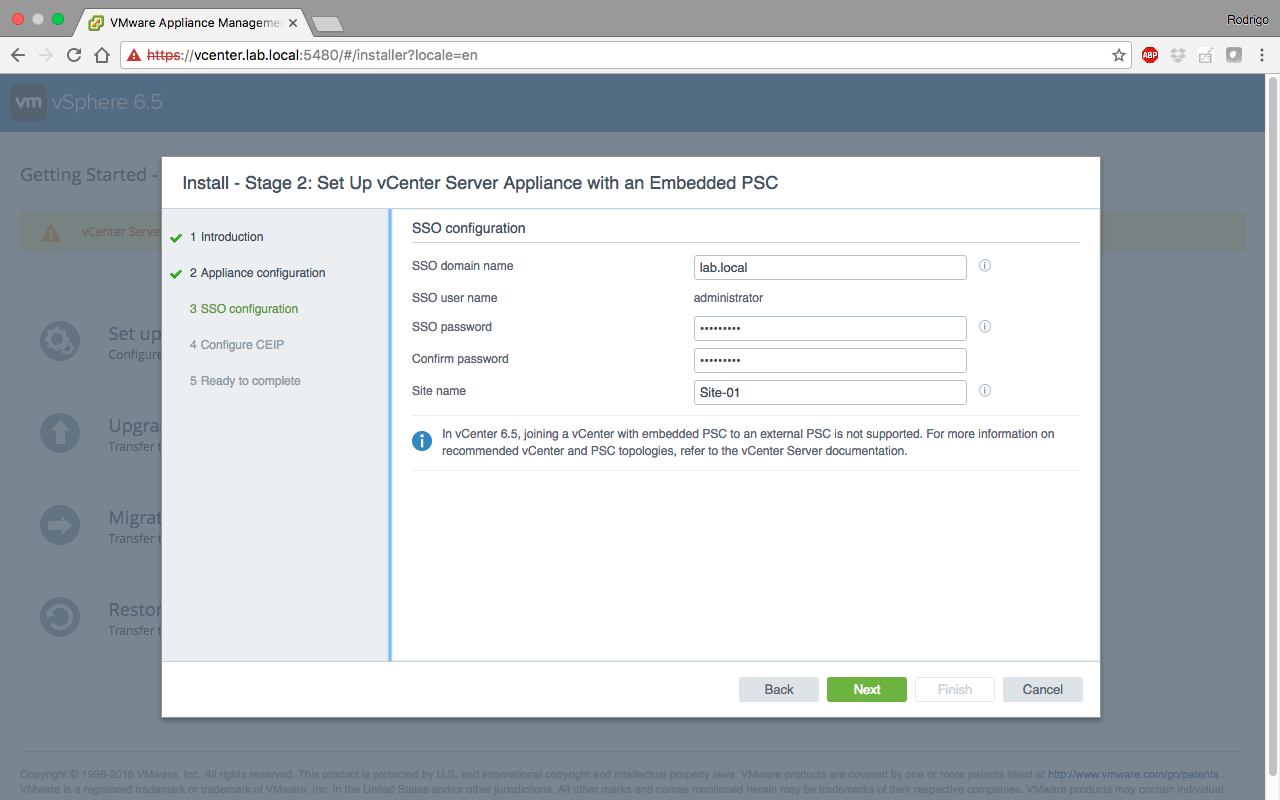
19 - Insira as configurações de SSO:
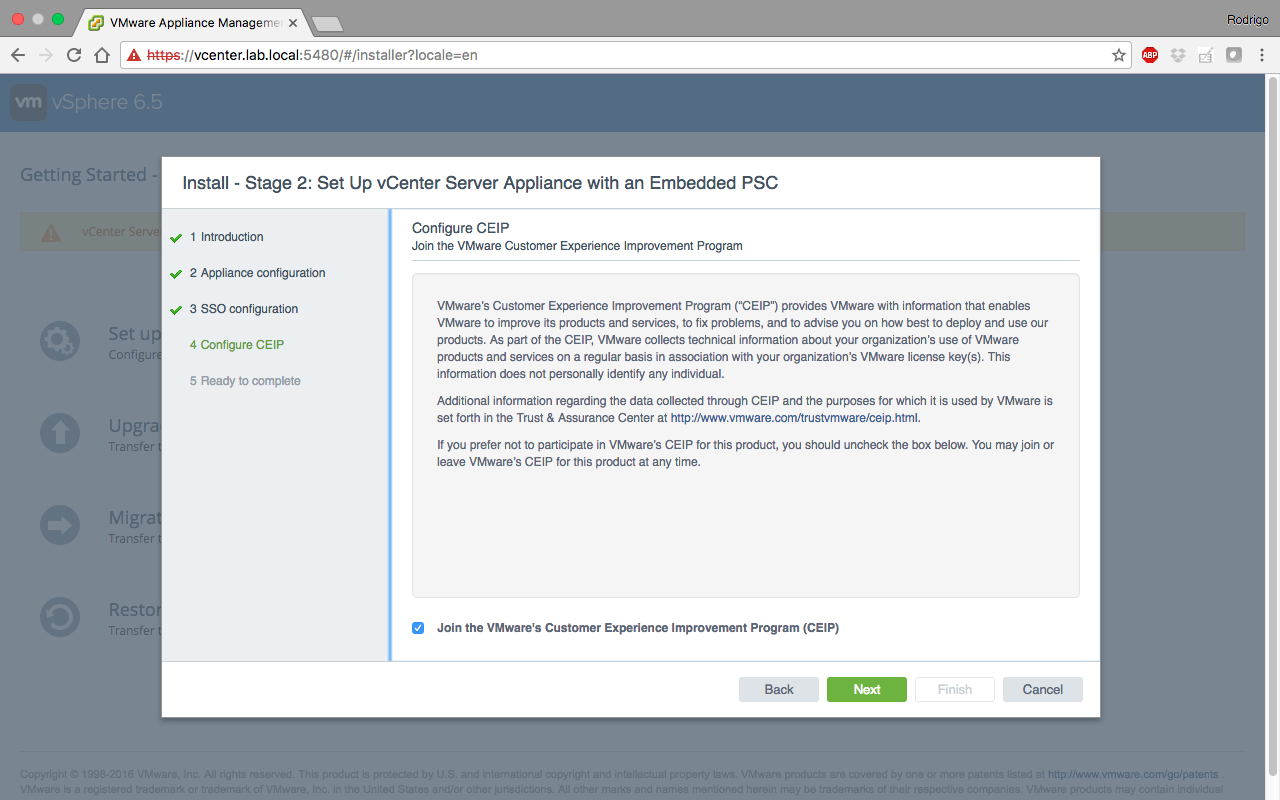
20 - Selecione a caixa se deseja participar do programa de experiência da VMware e clique em Next:
21 - Reveja as configurações e clique em Finish:
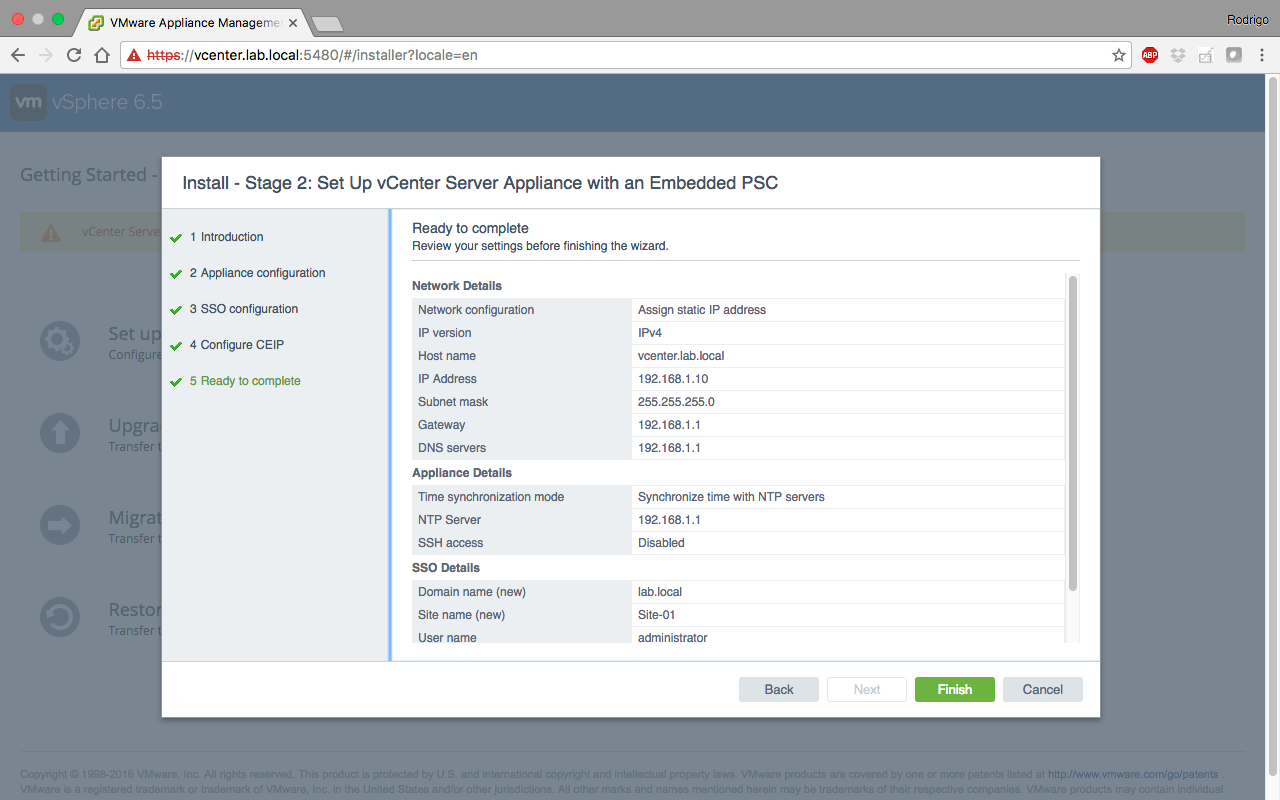
22 - O processo de configuração é iniciado:
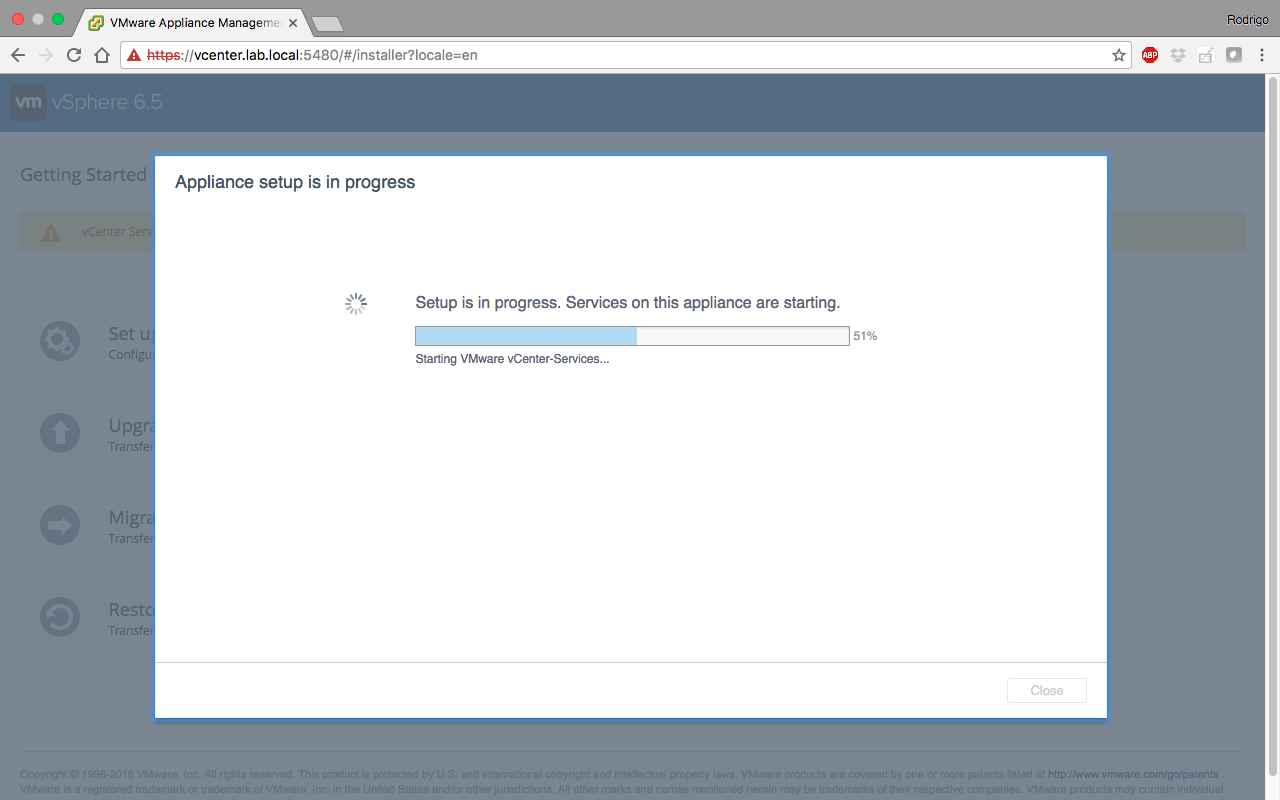
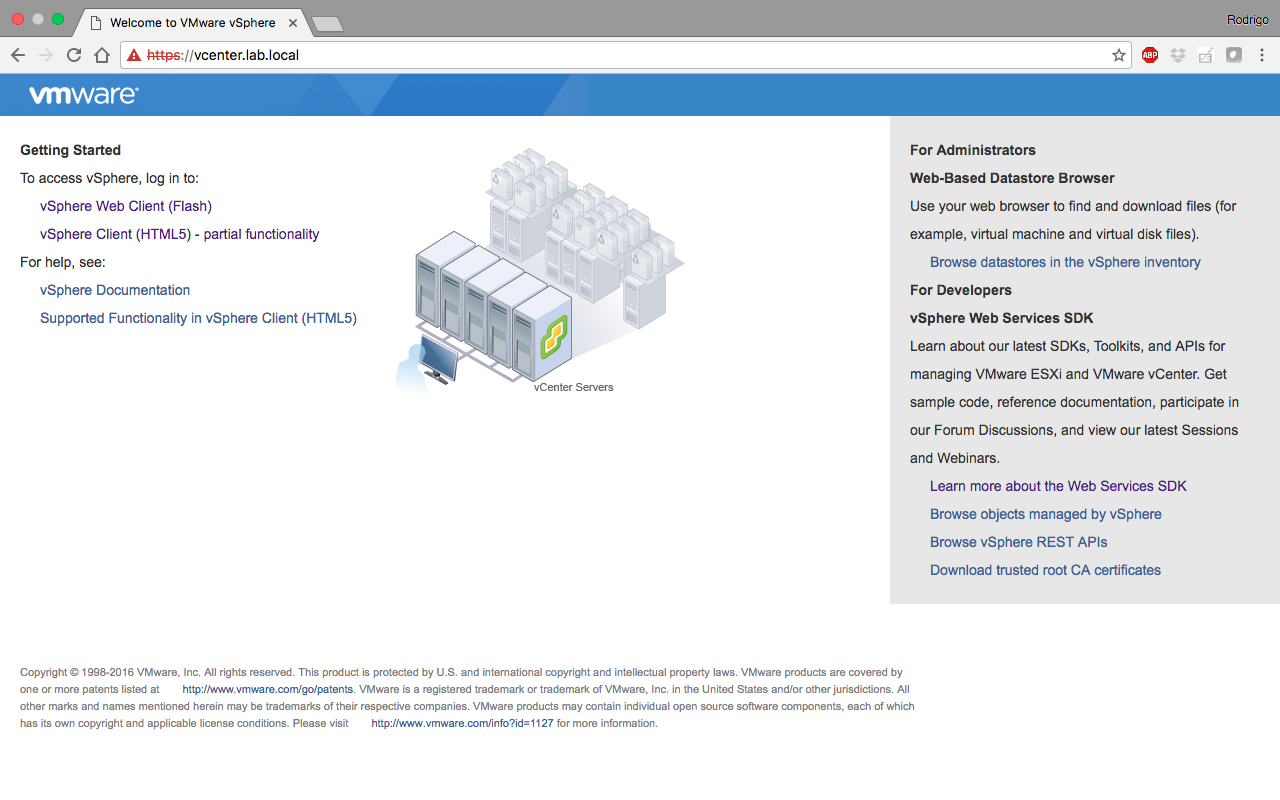
23 - Ao final da configuração, você pode abrir o vSphere Web Client ou a página do vCenter, ao qual vai ter acesso a versão em HTML 5 do Web Client:
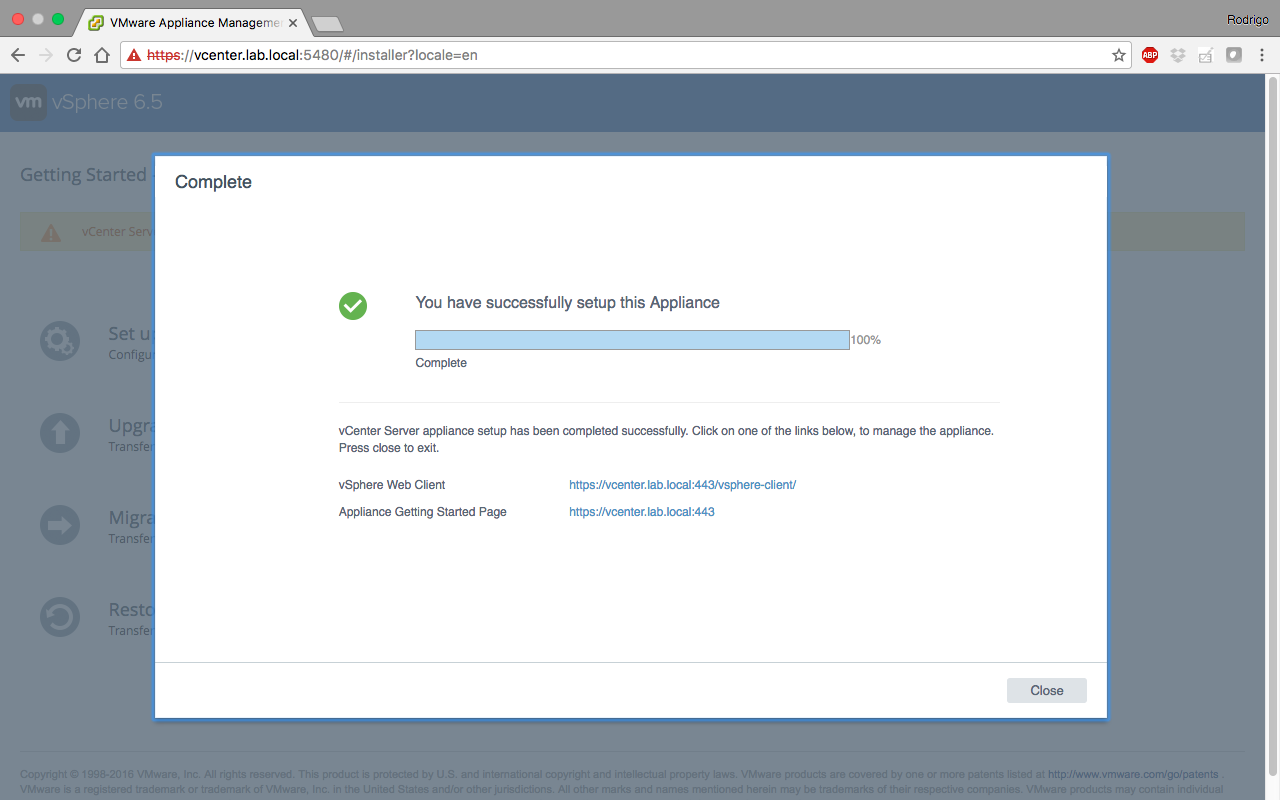
Pronto :D
vCenter Server Appliance 6.5 instalado e configurado, agora começa a brincadeira ;)
Página principal :D
Espero que tenham gostado e até a próxima ;)
Documentação VMware vSphere 6.5