
Salve Salve Pessoal!
Neste post, vou demonstrar como podemos instalar o OKD diretamente em uma única máquina física (bare metal). Essa instalação é chamada de Single Node (SNO). Existem diversas maneiras de realizar a instalação do OKD. Porém, como uso apenas uma máquina em meu homelab, decidi fazer a instalação diretamente nela.
Introdução#
O OKD é uma distribuição do Kubernetes que serve como base de desenvolvimento para o Red Hat OpenShift. Ele oferece uma plataforma para implantação, gerenciamento e execução de aplicações em containers, integrando recursos como gerenciamento de workloads, redes, armazenamento, autenticação, operators e até máquinas virtuais.
Na arquitetura Single Node, um único servidor executa tanto os componentes do Control Plane quanto os workloads das aplicações. Essa configuração é interessante para laboratórios, ambientes de desenvolvimento e testes, mas não oferece alta disponibilidade.
Meu homelab#
A máquina que utilizo em meu homelab possui os seguintes recursos de hardware:
- Modelo: Dell OptiPlex Micro 7020
- Processador: Intel i5-14500T (até 4,8 GHz, 20 núcleos)
- Memória: 64 GiB DDR5 (2 módulos de 32 GB, 4800 MT/s)
- Armazenamento: NVMe SK hynix PVC10 de 512 GB e NVMe Lite-on de 256 GB.
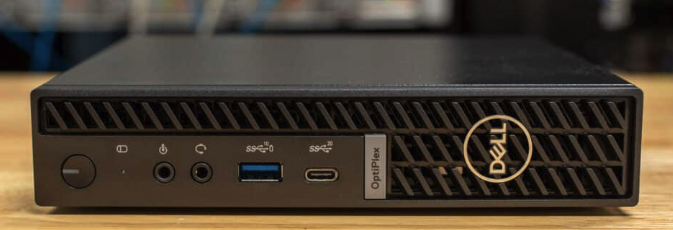
Estou instalando o OKD diretamente no disco NVMe Lite-on de 256 GB. O disco NVMe SK hynix PVC10 de 512 GB vou deixar para os volumes utilizados pelos pods e máquinas virtuais.
Preparando o ambiente#
Precisamos configurar os registros DNS que serão utilizados pelo OKD para a instalação. Segundo a documentação, os três são necessários.
Os registros DNS necessários são:
api.okd.rodrigolira.lab                                       A   10.20.30.100
api-int.okd.rodrigolira.lab                                   A   10.20.30.100
*.apps.okd.rodrigolira.lab                                    A   10.20.30.100
Também devemos configurar o registro PTR correspondente. No meu firewall, quando crio uma entrada do tipo A, ele já cria o PTR automaticamente.
O domínio e os endereços utilizados devem ser substituídos pelos valores do seu ambiente.
Importante: o DNS precisa estar acessível durante toda a instalação. A resolução dos registros api, api-int e *.apps é fundamental para o funcionamento do cluster.
Também é necessário configurar o seu servidor DHCP para entregar o endereço IP correto. Normalmente, fazemos isso atrelando o endereço MAC ao IP.
Criando a ISO de instalação do OKD#
Em um Linux, vamos executar os seguintes passos para criar a ISO de instalação do OKD.
Primeiramente, definimos a versão do OKD e a arquitetura do servidor.
export OKD_VERSION="<VERSAO_COMPLETA_DO_RELEASE>"
export ARCH="x86_64"
export HOST_ARCH="$(uname -m)"
Não usei a mesma versão que está disponível na documentação; usei a versão 4.18.0-okd-scos.1. Caso deseje, você pode selecionar outra na página oficial de releases do projeto:
https://github.com/okd-project/okd/releases
É importante utilizar os binários oc e openshift-install correspondentes ao mesmo release.
Download do cliente oc:
curl -fL \
  "https://github.com/okd-project/okd/releases/download/${OKD_VERSION}/openshift-client-linux-${OKD_VERSION}.tar.gz" \
  -o oc.tar.gz
Extraímos o arquivo:
tar -xzf oc.tar.gz
chmod +x oc
Download do openshift-install:
curl -fL \
  "https://github.com/okd-project/okd/releases/download/${OKD_VERSION}/openshift-install-linux-${OKD_VERSION}.tar.gz" \
  -o openshift-install-linux.tar.gz
Extraímos o instalador:
tar -xzf openshift-install-linux.tar.gz
chmod +x openshift-install
O Fedora CoreOS (FCOS) é o sistema operacional utilizado pelos nós do OKD. Para obter a URL da imagem compatível com o instalador, executamos:
export ISO_URL=$(./openshift-install coreos print-stream-json | grep location | grep $ARCH | grep iso | cut -d\" -f4)Download da ISO do FCOS:
curl -fL "$ISO_URL" -o fcos-live.isoConfigurações do cluster#
O arquivo install-config.yaml define os parâmetros de instalação, incluindo domínio, rede, quantidade de nós, disco e credenciais.
Crie o arquivo:
vim install-config.yamlAdicione o conteúdo:
apiVersion: v1
baseDomain: rodrigolira.lab
compute:
- name: worker
  replicas: 0
controlPlane:
  name: master
  replicas: 1
metadata:
  name: okd
networking:
  clusterNetwork:
  - cidr: 10.128.0.0/14
    hostPrefix: 23
  machineNetwork:
  - cidr: 10.0.0.0/16
  networkType: OVNKubernetes
  serviceNetwork:
  - 172.30.0.0/16
platform:
  none: {}
bootstrapInPlace:
  installationDisk: /dev/<IDENTIFICADOR_DO_DISCO>
pullSecret: '<SECRET>'
sshKey: |
  <CHAVE_PUBLICA_SSH>
Os parâmetros que normalmente alteramos são:
baseDomain: rodrigolira.lab: domínio base do seu cluster, substitua pelo domínio local.metadata.name: okd: o nome do seu cluster.installationDisk: /dev/<DISCO>: disco de destino da instalação.pullSecret: '<SECRET>': secret de instalação.sshKey: <CHAVE_PUBLICA_SSH>: sua chave pública do SSH para acesso direto ao FCOS após a instalação.
Para identificar o disco de instalação, você pode rodar o FCOS antes e verificar como ele vai identificar os discos. O disco informado em installationDisk será utilizado para a instalação do sistema operacional.
Você pode gerar sua secret na URL abaixo:
https://console.redhat.com/openshift/install/pull-secret
Gerando a configuração Ignition#
Com o arquivo install-config.yaml preparado, vamos gerar os arquivos necessários para inicializar o cluster.
Crie o diretório de instalação:
mkdir -p snoCopie o arquivo de configuração:
cp install-config.yaml sno/Execute o instalador:
./openshift-install \
  --dir=sno \
  create single-node-ignition-config
O instalador gera os arquivos de configuração Ignition:
sno/bootstrap-in-place-for-live-iso.ignEsse arquivo contém as informações necessárias para inicializar o Fedora CoreOS e executar o processo de instalação do OKD.
Incorporando o Ignition à imagem ISO#
Agora precisamos incorporar o arquivo Ignition à imagem do Fedora CoreOS.
Utilizaremos o coreos-installer executado em um container Podman.
alias coreos-installer='podman run --privileged --pull always --rm \
      -v /dev:/dev -v /run/udev:/run/udev -v $PWD:/data -w /data \
      quay.io/coreos/coreos-installer:release'
coreos-installer iso ignition embed -fi sno/bootstrap-in-place-for-live-iso.ign fcos-live.isoO parâmetro -fi permite substituir uma configuração Ignition já incorporada, caso exista.
Após a execução, a imagem fcos-live.iso estará preparada para inicializar a instalação do OKD Single Node.
Com a imagem ISO preparada, podemos iniciar a instalação no servidor físico. O instalador realizará a preparação do disco, a instalação do Fedora CoreOS e a configuração dos componentes do cluster. Durante esse processo, o servidor poderá reiniciar algumas vezes.
Acompanhando a instalação#
Podemos acompanhar o processo de instalação e configuração utilizando o openshift-install:
./openshift-install --dir=sno wait-for install-complete
Esse comando acompanha o progresso até a conclusão da instalação ou até ocorrer um erro ou timeout.
O tempo necessário depende do hardware, da conectividade e da velocidade de download das imagens.
Particularmente, prefiro acessar o servidor via SSH e acompanhar o processo de instalação por lá. O login deve ser feito usando a chave SSH que você usou no arquivo de configuração do cluster.
Como utilizei minha própria chave púbica, basta executar o comando:
ssh core@10.20.30.100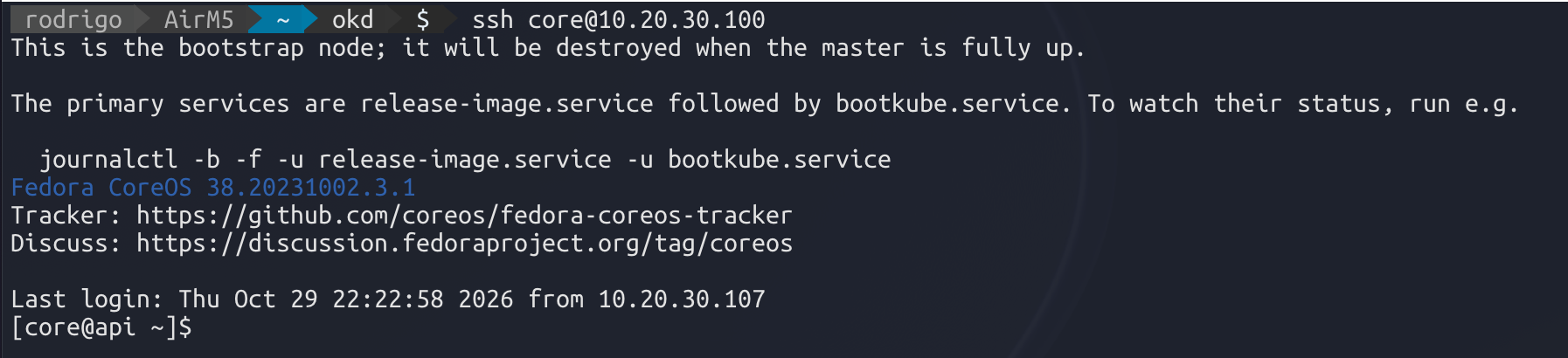
Execute o comando informado após o login, dessa forma voê verá todo o log e poderá acompanhar tudo que está acontecendo:
journalctl -b -f -u release-image.service -u bootkube.service
Acessando o OKD via CLI#
Após a conclusão, configure a variável KUBECONFIG para utilizar as credenciais administrativas geradas pelo instalador:
export KUBECONFIG="$PWD/sno/auth/kubeconfig"Verifique os nós:
./oc get nodes -o wide
Em uma instalação Single Node, esperamos encontrar apenas um nó com as funções control-plane e worker, no estado Ready.
Também podemos verificar a versão instalada:
./oc get clusterversion
Podemos verificar todos os operadores do cluster:
./oc get clusteroperators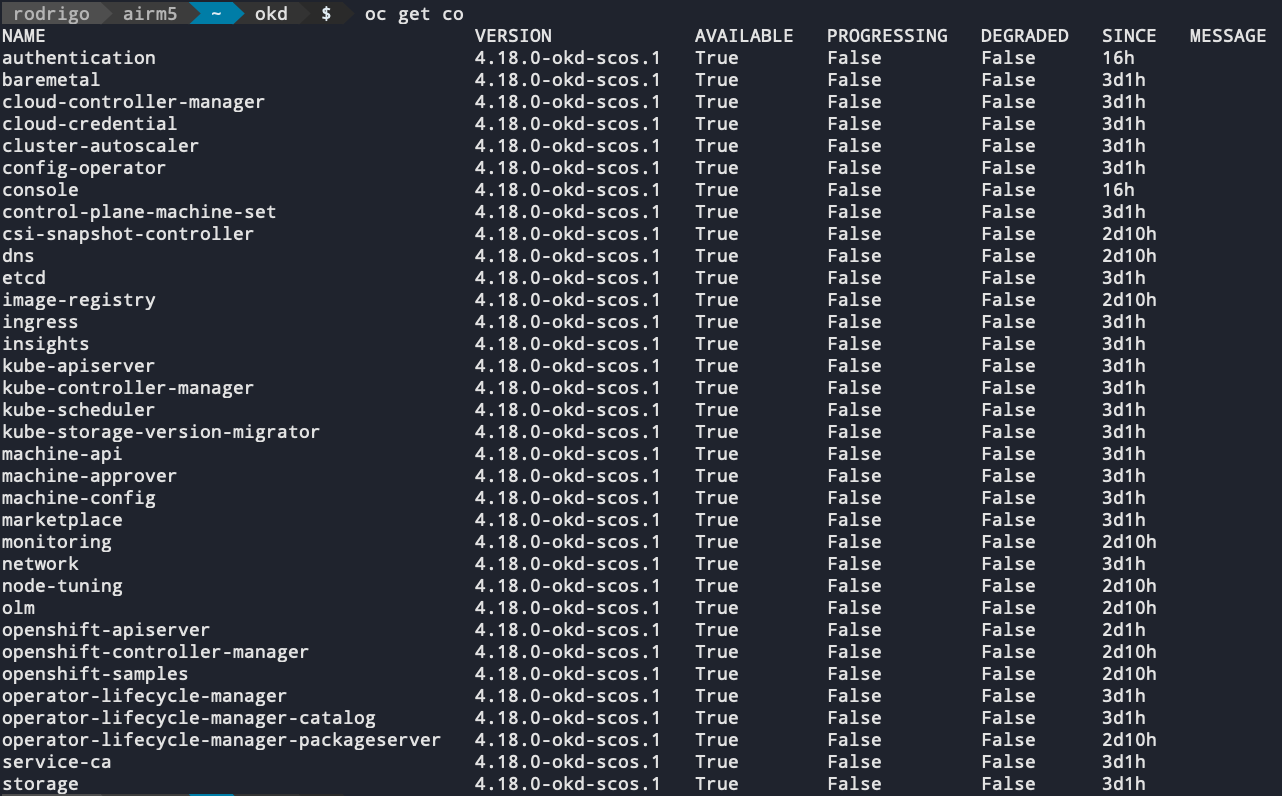
O ideal é que os Cluster Operators estejam disponíveis e que não existam componentes essenciais apresentando falhas persistentes.
Acessando o console web do OKD#
O console administrativo web poderá ser acessado pelo endereço:
https://console-openshift-console.apps.okd.rodrigolira.labAs credenciais iniciais do usuário kubeadmin são armazenadas no diretório de instalação.
Você pode consultar a senha no arquivo:
cat sno/auth/kubeadmin-password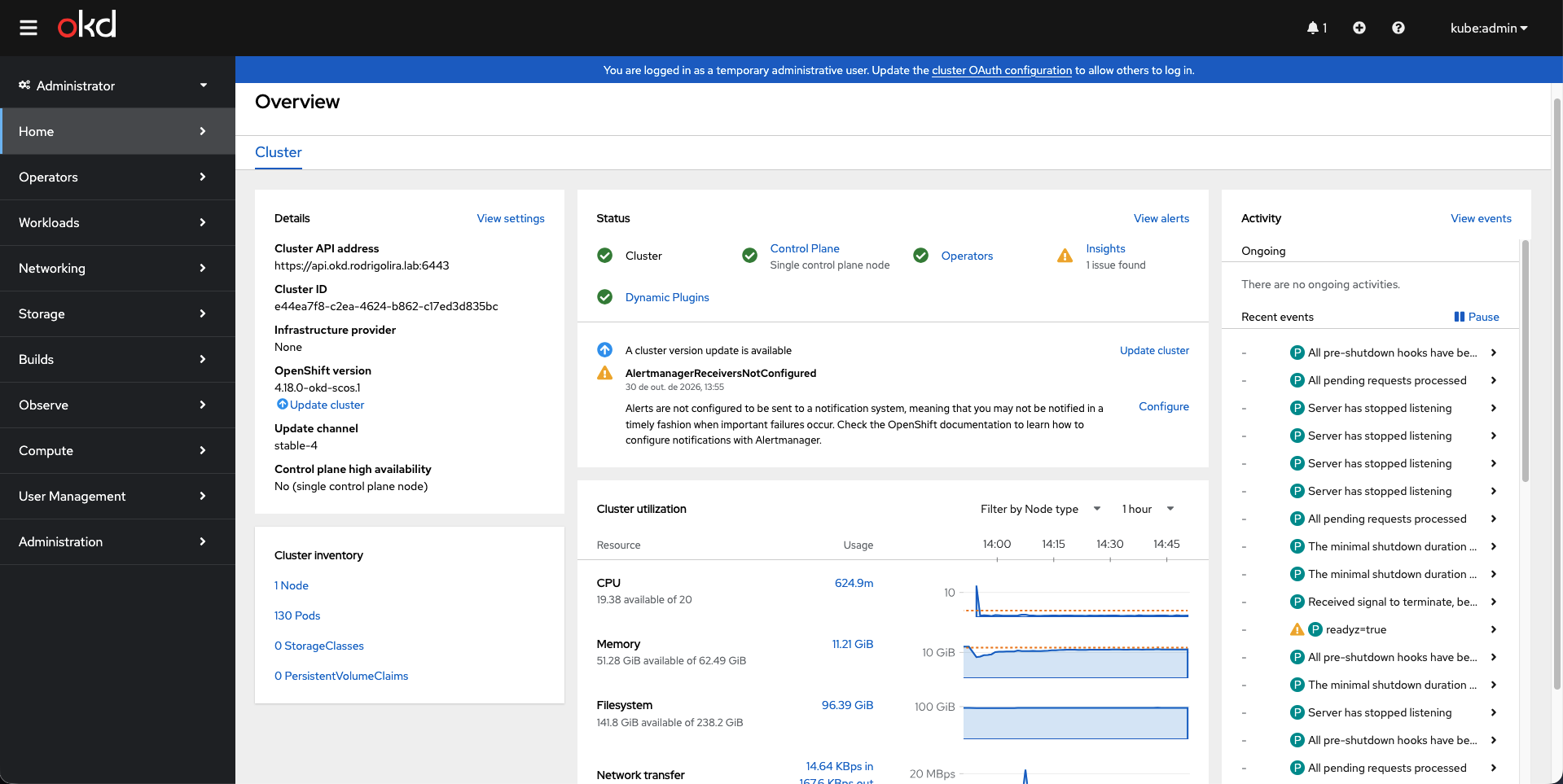
Considerações finais#
A instalação Single Node permite executar o OKD em um único servidor físico, reunindo os componentes do Control Plane e os workloads em uma mesma máquina.
Essa arquitetura é especialmente útil para homelabs, estudos de Kubernetes, testes de Operators e familiarização com a administração do OpenShift.
Sua principal limitação é a ausência de alta disponibilidade: uma falha ou manutenção no servidor pode tornar todo o cluster indisponível.
Referências#
Boa sorte e até o próximo post!
🖖🖖🖖