

Salve Salve Pessoal!
Nesse post vou mostrar como fazer a instalação do Zabbix Server no CentOS 8 com o SELinux habilitado.
Sei que para algumas pessoas isso é algo trivial, porém vejo que algumas pessoas ainda tem dificuldade principalmente quando fazemos a instalação deixando o SELinux habilitado.
Acesse o link abaixo e veja porque deixar o SELinux habilitado.
Stop Disabling SELinux :D
https://stopdisablingselinux.com/
Vamos ao que interessa!
Primeira coisa a fazer é atualizarmos o sistema operacional.
# dnf update -yOps, cadê o yum?
Para quem não sabe o yum foi substituído pelo dnf, hoje existe apenas links simbólicos para os comandos, como mostra a imagem abaixo:

Olhem o man do yum:
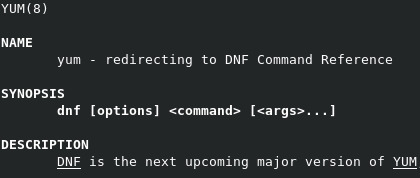
Na próxima versão do CentOS o yum deve ser removido totalmente, assim como aconteceu com o Fedora.
Caso tenha havido atualização do kernel reinicie o sistema operacional.
Com o sistema atualizado vamos aos passos de instalação.
1 - Adicione o repositório do Zabbix 4.4.
# rpm -Uvh https://repo.zabbix.com/zabbix/4.4/rhel/8/x86_64/zabbix-release-4.4-1.el8.noarch.rpm2 - Limpe os arquivos temporários dos repositórios.
# dnf clean all3 - Vamos fazer a instalaçãod o Zabbix Server, Zabbix Agent, Apache e MariaDB.
# dnf -y install zabbix-server-mysql zabbix-web-mysql zabbix-apache-conf zabbix-agent httpd mariadb mariadb-server4 - Habilite e inicie o serviços do MariaDB.
# systemctl enable mariadb

# systemctl start mariadb
5 - Vamos as configurações básicas do MariaDB, execute o comando abaixo.
# mysql_secure_installationComo acabamos de realizar a instalação do MariaDB o mesmo ainda não está com a senha de root configurada, aperte ENTER apenas.
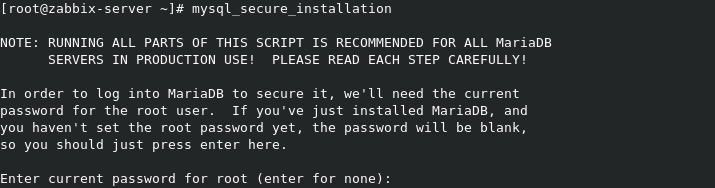
Responda com Y para configurar uma nova senha.
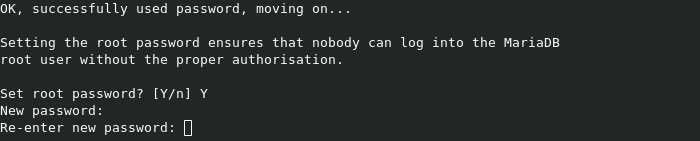
Responda com Y para remover o usuário anonymous.

Responda com Y para aceitar conexões locais apenas.

Responda com Y para remover o banco de dados test.

Responda com Y para dar um reload em todos os privilégios.

Pronto, configurações básicas do MariaDB realizadas.

6 - Agora vamos a configuração do banco de dados do Zabbix Server.
Logue com o usuário root no MariaDB.
# mysql -u root -pExecute o comando abaixo para criar um banco de dados chamado banco-zabbix esse será o banco que o Zabbix Server vai utilizar.
# create database banco_zabbix character set utf8 collate utf8_bin;OBS: Você pode configurar o nome que desejar para o banco de dados, mude de acordo com a sua necessidade.
Vamos criar um usuário e dar os privilégios sobre o banco de dados banco-zabbix.
# grant all privileges on banco_zabbix.* to usuario_zabbix@localhost identified by 'MudarSenha123';Agora vamos sair do console do MariaDB.
# quit;OBS: Você pode configurar o nome que desejar para o usuário, mude o usuário e a senha de acordo com a sua necessidade.
Agora vamos importar os dados e esquemas das tabelas para nosso banco.
# zcat /usr/share/doc/zabbix-server-mysql*/create.sql.gz | mysql -u usuario_zabbix -p banco_zabbixSerá solicitada a senha do usuário usuario_zabbix.
7 - Vamos editar o arquivo de configuração do Zabbix Server.
Faça uma copia do arquivo de configuração.
# cp /etc/zabbix/zabbix_server.conf /etc/zabbix/zabbix_server.conf-origAbra o arquivo com seu editor de texto favorito, no meu caso é o vim.
# vim /etc/zabbix/zabbix_server.confNão vou entrar em detalhes sobre o arquivo de configuração, mas normalmente gosto de deixar o meu da seguinte forma:
LogFile=/var/log/zabbix/zabbix_server.log
LogFileSize=1
DebugLevel=3
PidFile=/var/run/zabbix/zabbix_server.pid
SocketDir=/var/run/zabbix
DBHost=localhost
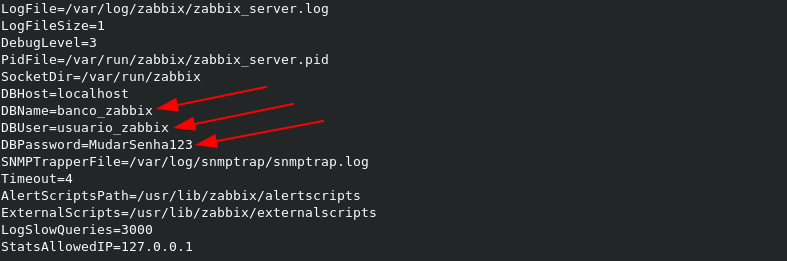
DBName=banco_zabbix
DBUser=usuario_zabbix
DBPassword=MudarSenha123
SNMPTrapperFile=/var/log/snmptrap/snmptrap.log
Timeout=4
AlertScriptsPath=/usr/lib/zabbix/alertscripts
ExternalScripts=/usr/lib/zabbix/externalscripts
LogSlowQueries=3000
StatsAllowedIP=127.0.0.1
OBS: Nem todos os campos que estão na configuração são necessários pois estão com o valor padrão, mas por gosto particular deixo eles. ;)
Os campos que são necessários realizar alguma alteração são os campos com destaque abaixo:
8 - Configure o php do frontend do Zabbix Server removendo o comentário e deixando de acordo com a sua região.
# vim /etc/php-fpm.d/zabbix.conf
9 - Por padrão o acesso ao Zabbix Server é o IP ou hostname /zabbix, exemplo:
http://zabbix.rodrigolira.lab/zabbix
Vamos configurar o httpd para que o acesso seja:
http://zabbix.rodrigolira.lab/
Edite o arquivo de configuração do httpd.
# vim /etc/httpd/conf/httpd.confMude o campo DocumentRoot “/var/www/html” para DocumentRoot “/usr/share/zabbix”

10 - Agora vamos habilitar e iniciar o serviço do httpd.
# systemctl enable httpd

# systemctl start httpd
11 - Agora vamos habilitar e iniciar o serviço do php-fpm.
# systemctl enable php-fpm

# systemctl start php-fpm
12 - Agora vamos habilitar e iniciar o serviço do Zabbix Server.
# systemctl enable zabbix-server

# systemctl start zabbix-server
Se seu Zabbix Server não iniciar e provavelmente ele não vai, 99,9% de chance de ser o SELinux, para resolver vamos executar o seguinte comando.
# sealert -a /var/log/audit/audit.log
A execução do comando pode demorar um pouco, mas a saída deve ser como a imagem acima, observe que o próprio sealert informa o que fazer para resolver o problema.
Agora só executar os comanos informados, como já passei pelo problema vou deixar os comandos que executei para poder trabalhar com o SELinux habilitado.
# setsebool -P httpd_can_connect_zabbix on

# setsebool -P daemons_enable_cluster_mode 1

# ausearch -c 'zabbix_server' --raw | audit2allow -M my-zabbixserver

# semodule -i my-zabbixserver.pp
OBS: Não vou entrar em detalhes sobre os comandos do SELinux, para maiores esclarecimentos acessem o link abaixo.
Depois disso só tentar iniciar novamente o Zabbix Server.
# systemctl restart zabbix-server13 - Libere o acesso no firewalld.
# firewall-cmd --add-service=zabbix-server --permanent
# firewall-cmd --add-service=zabbix-server --permanent

# firewall-cmd --reload
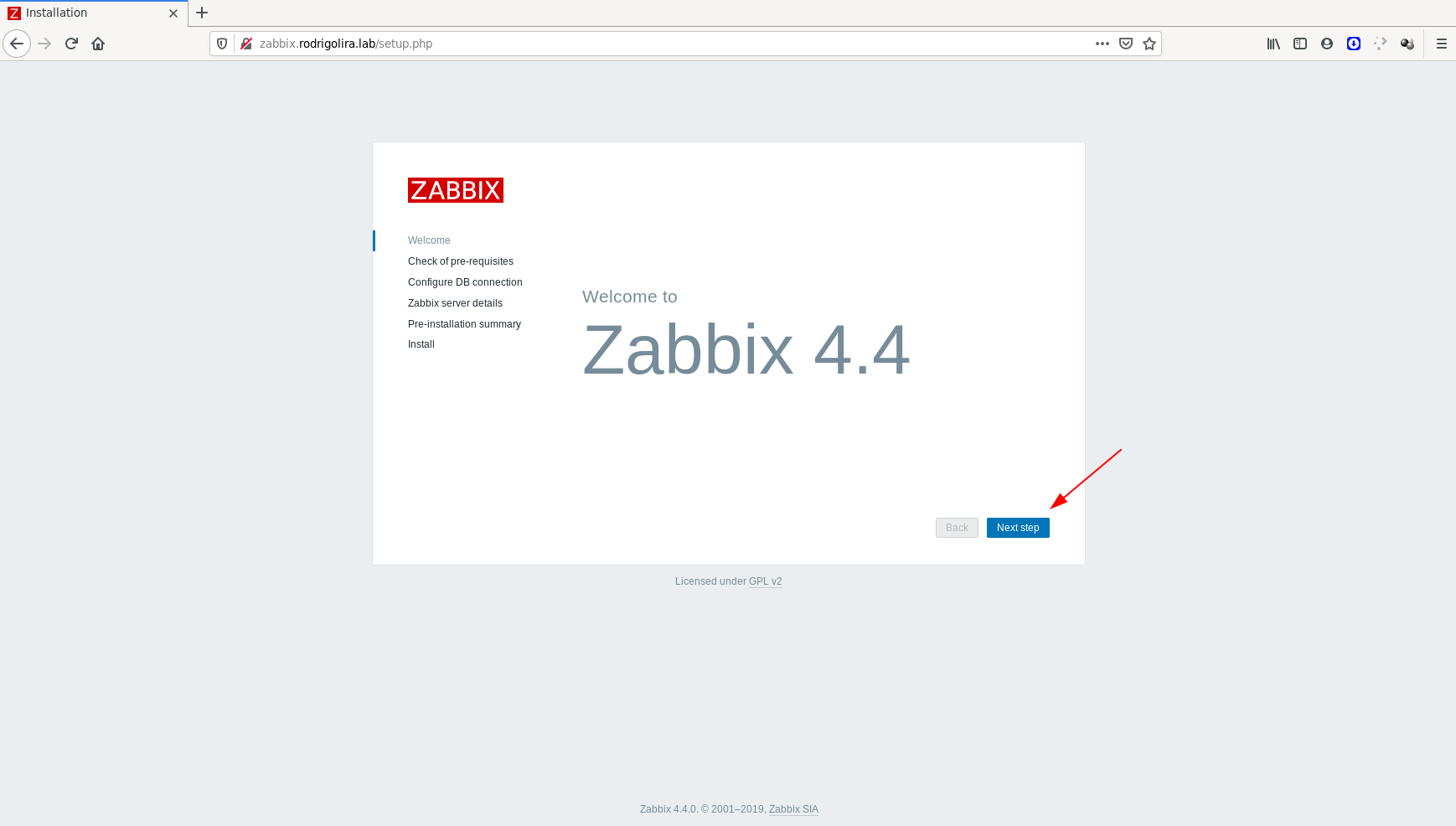
14 - Abra o navegador e digite o endereço IP ou hostname do servidor, clique em Next step.
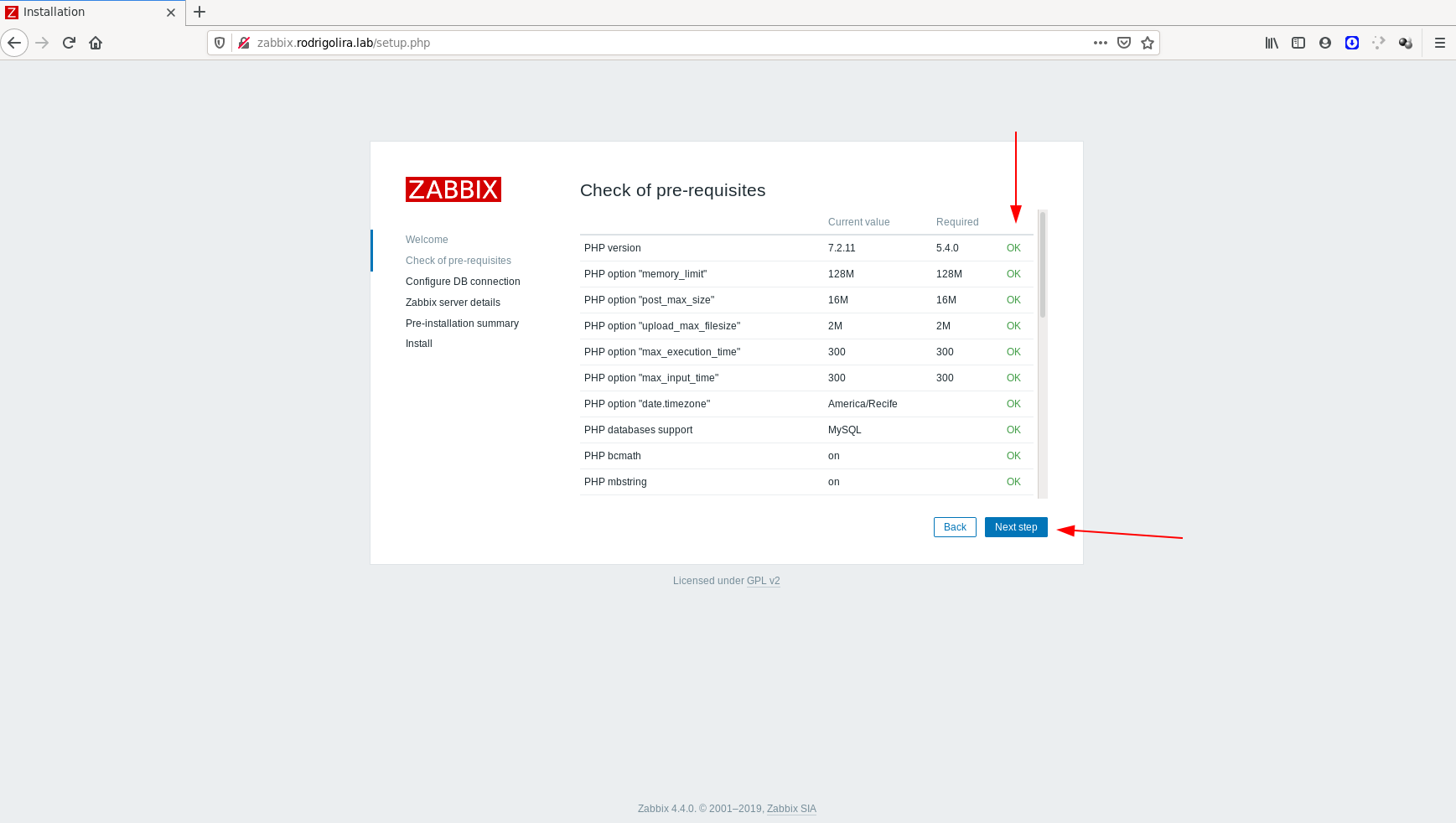
15 - Verifique se todos os requisitos estão OK e clique em Next step.
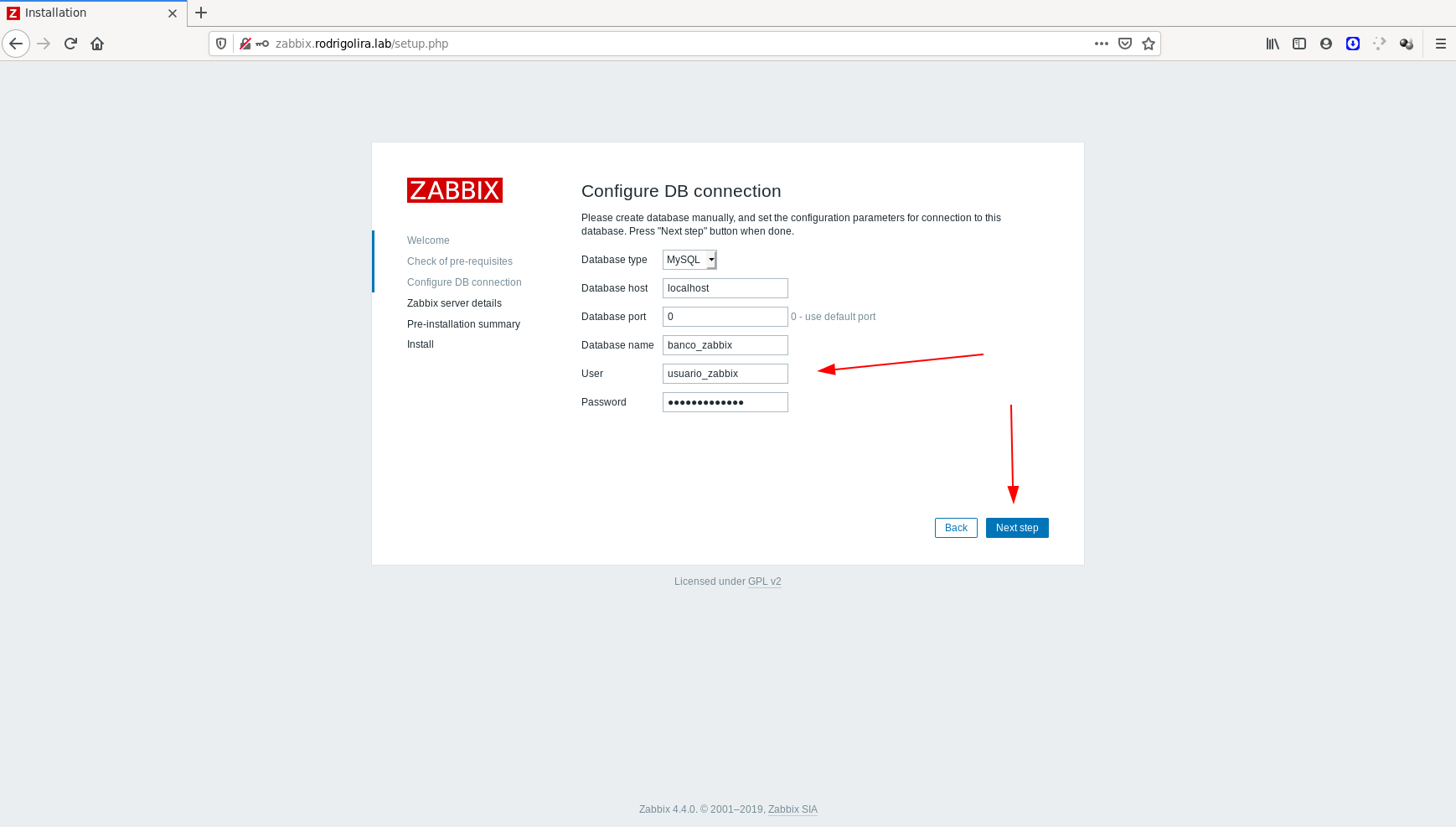
16 - Preencha os campos de acordo como o arquivo de configuração do Zabbix Server e clique em Next step.
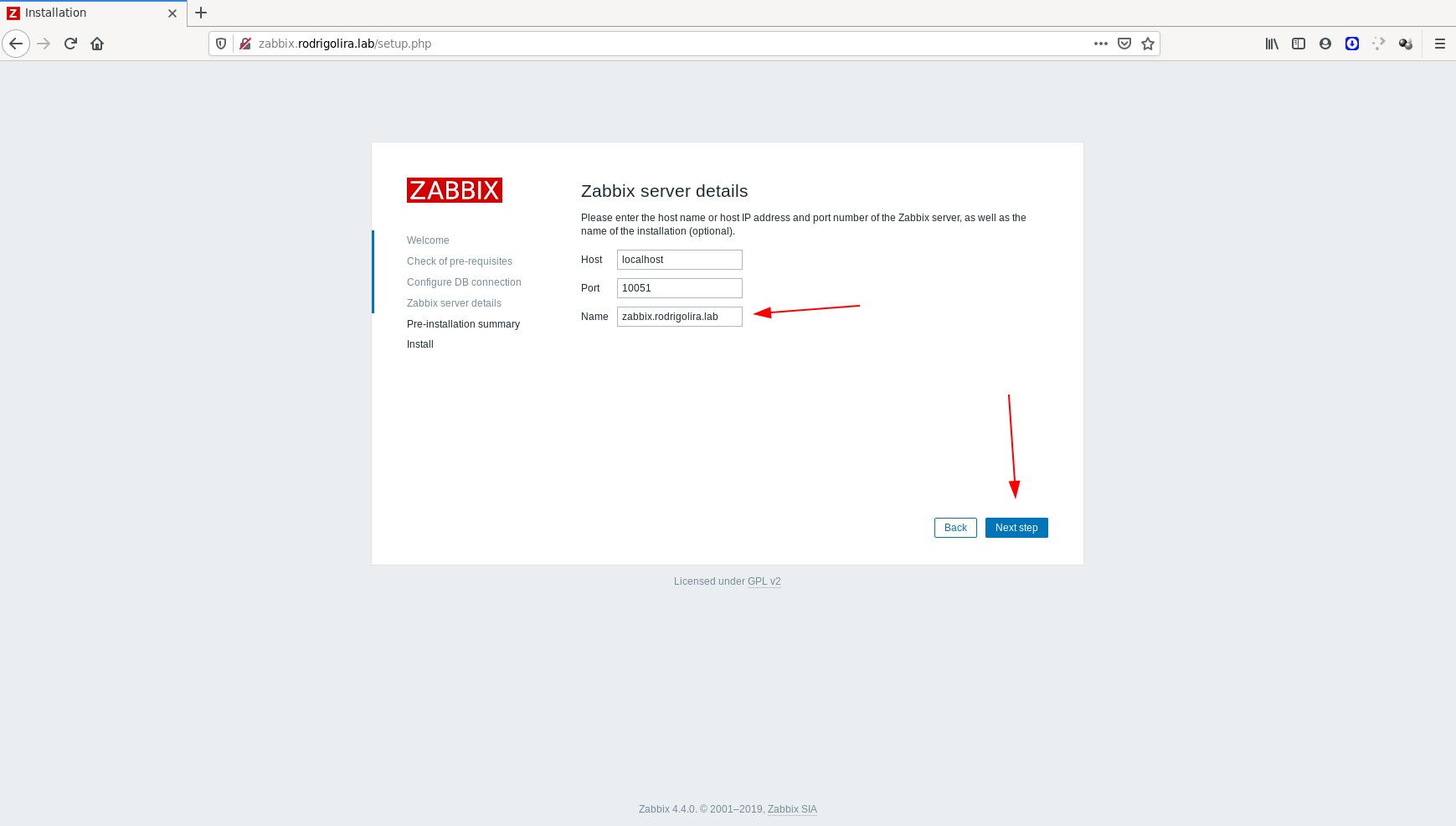
17 - Configure um nome para o servidor e clique em Next step.
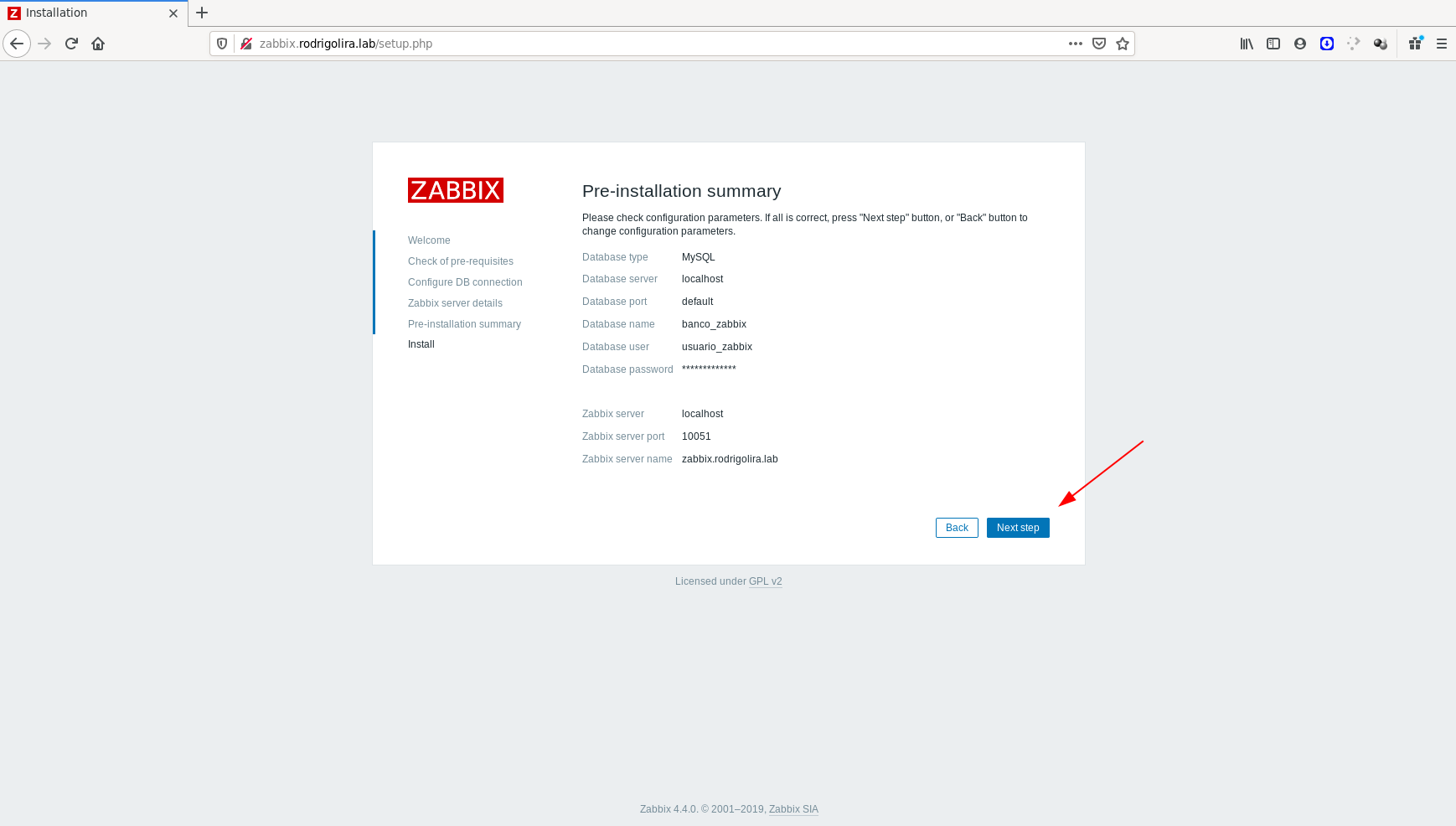
18 - Veja os detalhes e clique em Next step se estiver tudo correto.
19 - Clique em Finish para finalizar a instalação.
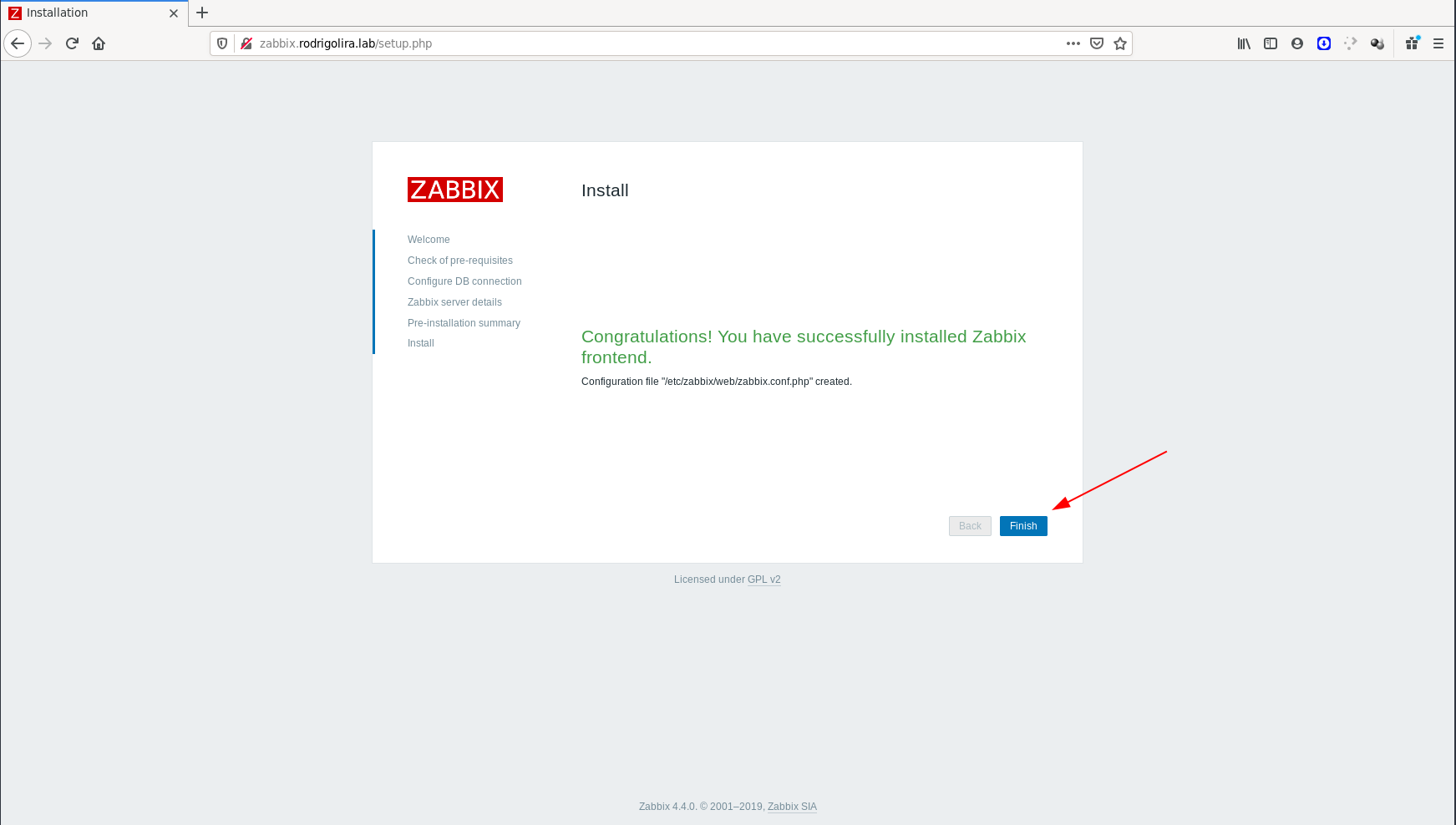
Pronto, Zabbix Server instalado e configurado com sucesso!
Agora vamos logar no mesmo, insira o usuário e senha, por padrão o usuário é Admin e a senha é zabbix.
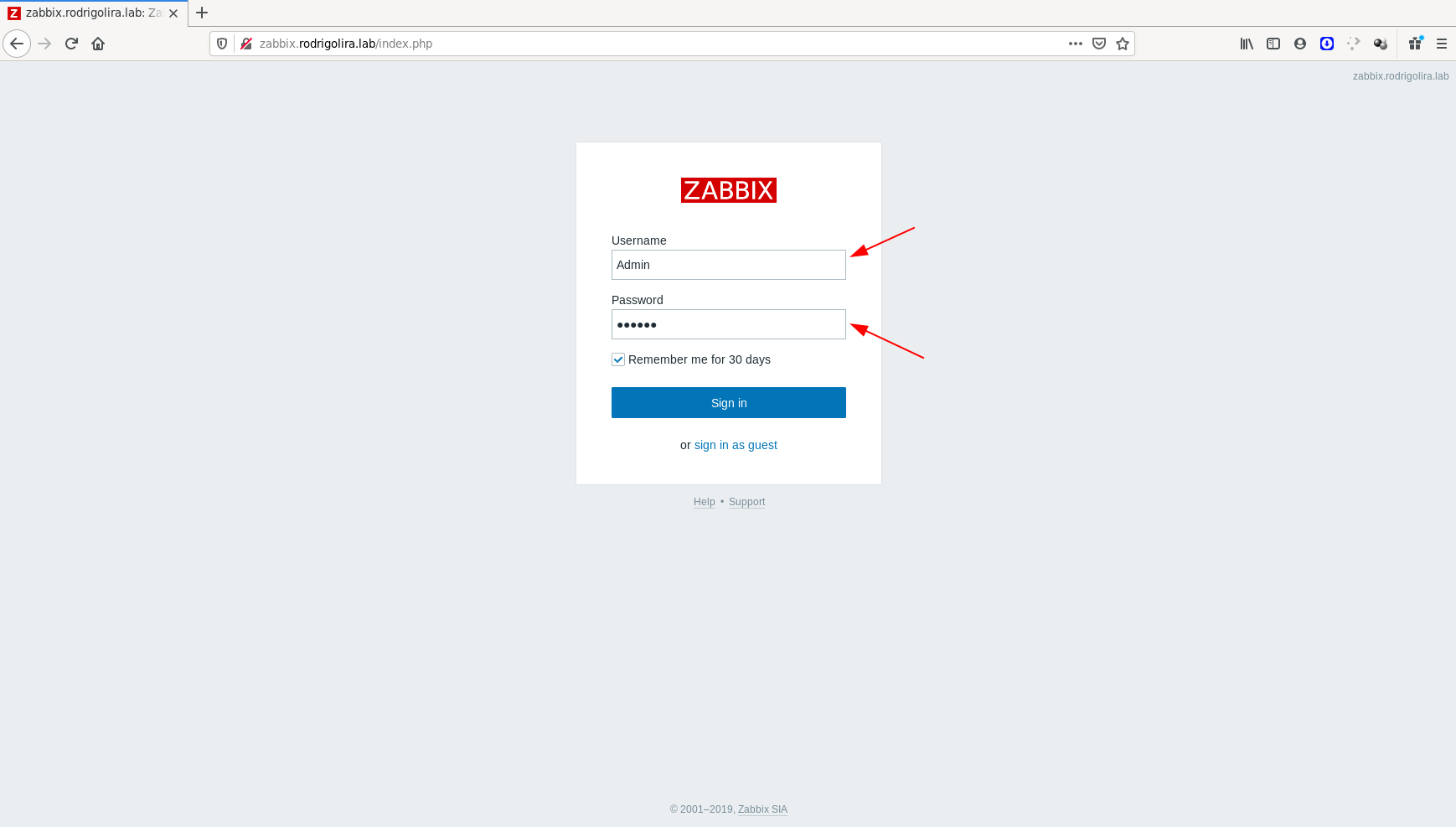
Sistema rodando com sucesso e com o SELinux habilitado :D
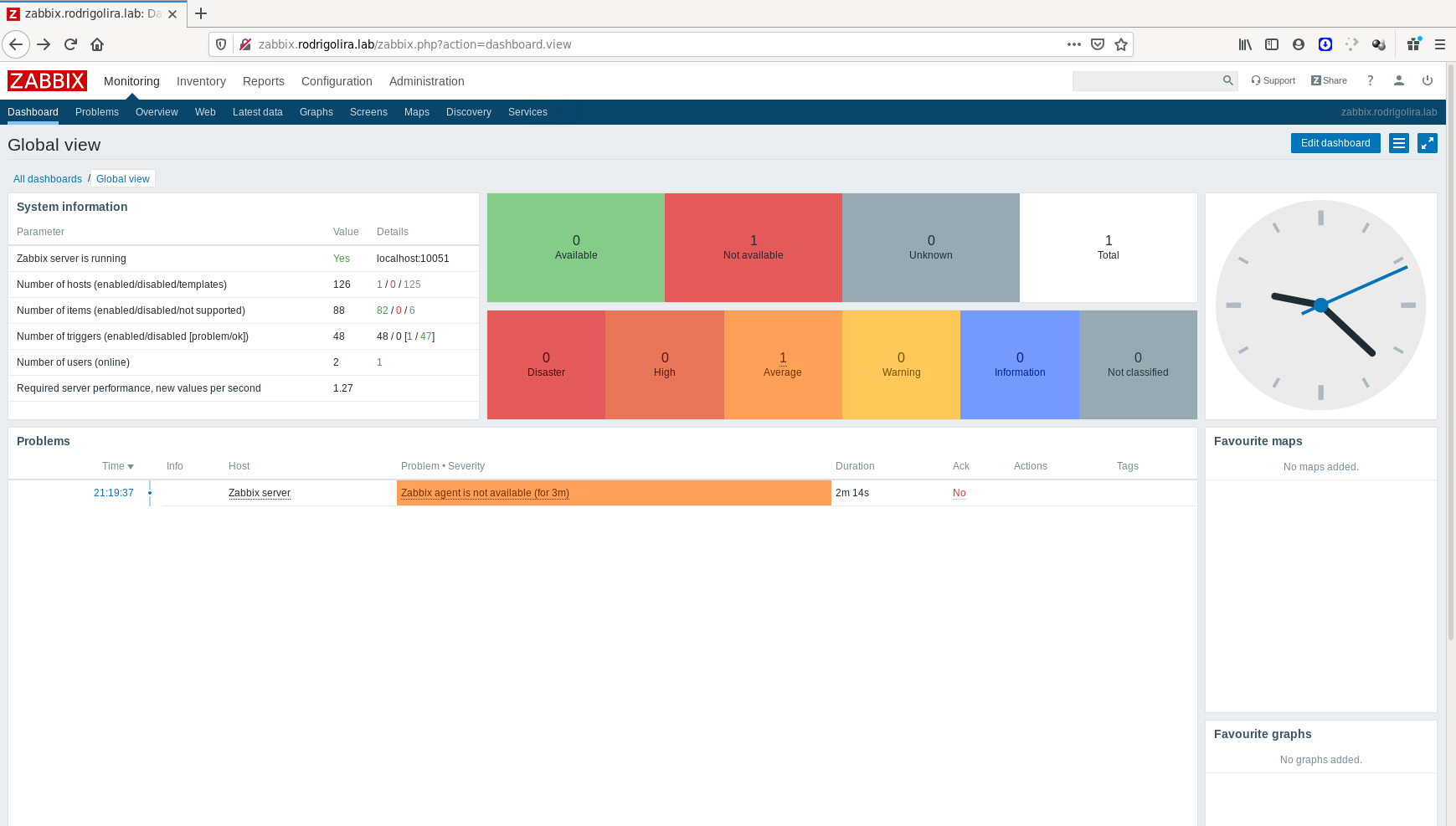
Se você observou vem nós já estamos com um problema, o Zabbix agent não está sendo executado, agora que já configuramos o Zabbix Server vamos configurar o Zabbix Agent.
1 - Faça uma copia do arquivo de configuração do Zabbix Agent.
# cp /etc/zabbix/zabbix_agentd.conf /etc/zabbix/zabbix_agentd.conf-orig2 - Edite o arquivo de configuração com seu editor de texto favorito.
# vim /etc/zabbix/zabbix_agentd.confAssim como no Zabbix Server não vou entrar em detalhes sobre o arquivo de configuração, mas normalmente gosto de deixar o meu da seguinte forma:
PidFile=/var/run/zabbix/zabbix_agentd.pid
LogFile=/var/log/zabbix/zabbix_agentd.log
LogFileSize=1
DebugLevel=3
Server=127.0.0.1
ServerActive=127.0.0.1
Hostname=Zabbix server
Timeout=3
Include=/etc/zabbix/zabbix_agentd.d/*.conf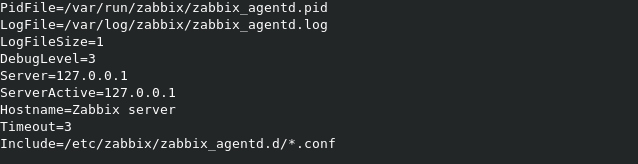
3 - Depois do arquivo configurado só habilitar e iniciar o serviço.
# systemctl enable zabbix-agent

# systemctl start zabbix-agent
4 - Agora só acessar o Zabbix Server e confirmar se o Zabbix Agent está em execução, Configuration > Hosts.
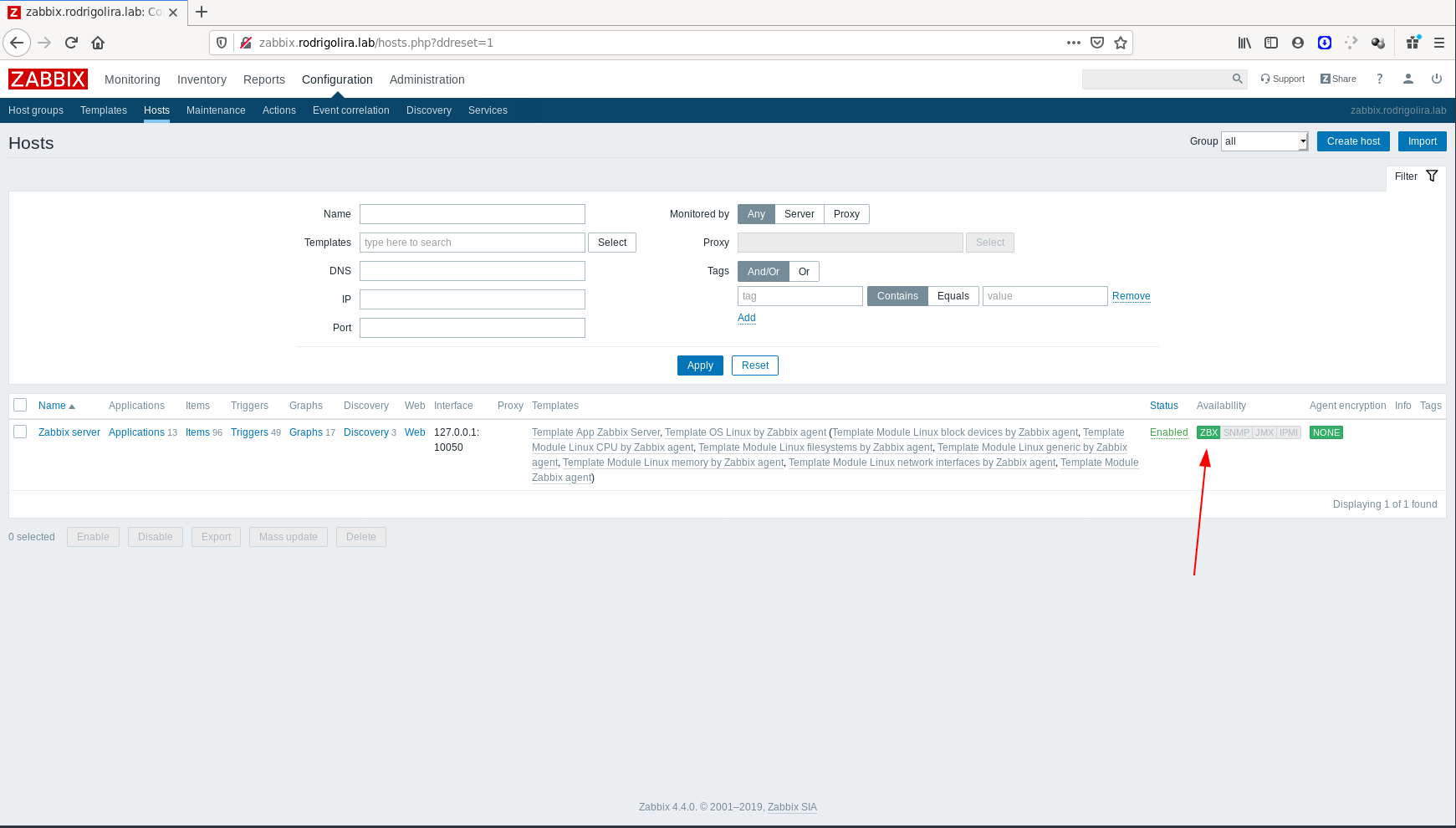
Pronto, agora está tudo configurando e rodando.
Espero que você tenha gostado.
Até o próximo post!
:D