

Salve Salve Pessoal!
As vezes fazemos o download de arquivos via torrent, como por exemplo alguma imagem de sistema operacional e queremos deixar o torrent ativo para compartilhamento a mesma com a comunidade, porém as vezes o custo com energia fica caro para deixarmos o computador ligado 24 horas por dia.
Para resolver esse problema temos a possibilidade de criar um servidor de torrent direto no nosso roteador com o OpenWrt.
Nesse post vamos ver como instalar e usar o Transmission diretamente no nosso roteador, para quem não conhece o Transmission acesse o link abaixo:
Alguns detalhes antes de começarmos a instalação do Transmission , o meu roteador é um N600 da TP-Link, o mesmo possui duas entradas USB dessa forma coloquei um disco USB de 1TB para o armazenamento dos arquivos, se você pensa em fazer a mesma coisa e não sabe como acesse o link abaixo para saber como colocar um novo disco no seu roteador.
https://rodrigolira.eti.br/openwrt-como-gateway-do-meu-lab/
https://rodrigolira.eti.br/openwrt-montando-um-pendrive-como-particao-raiz/
Agora vamos ao que interessa. :D
1 - Acesse seu roteador via SSH e execute os comandos de atualização dos repositórios e depois a instalação dos pacotes.
# opkg update

# opkg install transmission-daemon-openssl transmission-cli-openssl transmission-web transmission-remote-openssl luci-app-transmission

# service transmission start

# service transmission enable
Se desejar o transmissions em português também instale o pacote luci-i18n-transmission-pt-br.
2 - Agora acesse seu roteador via interface web, veja que um novo menu Services é criado, nele temos o Transmission.
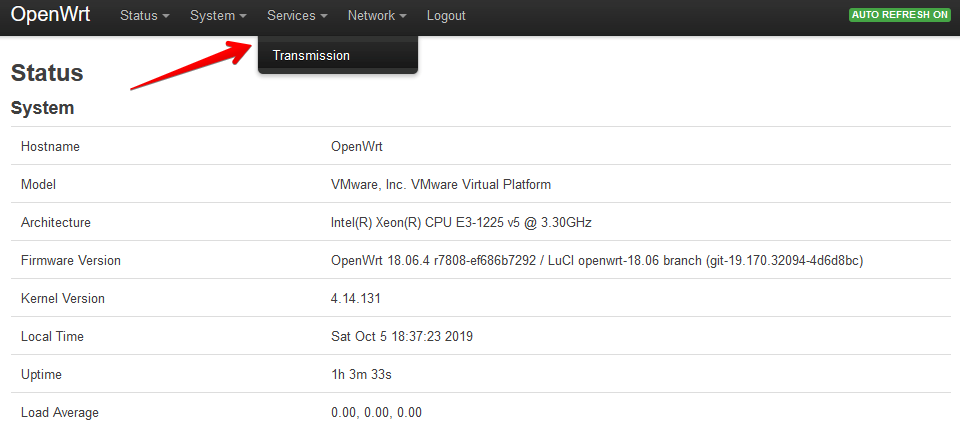
OBS: O menu Services já pode existir em seu OpenWrt caso você já tenha instalado algum outro serviço.
Vamos ver as configurações básicas para o funcionamento do Transmission.
3 - Clieque em Enable para habilitar o Transmission.
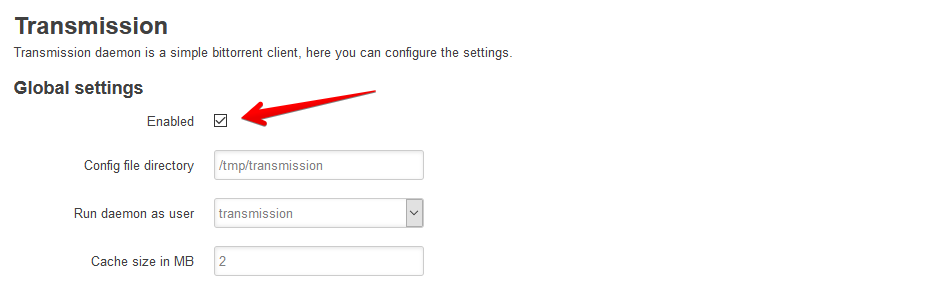
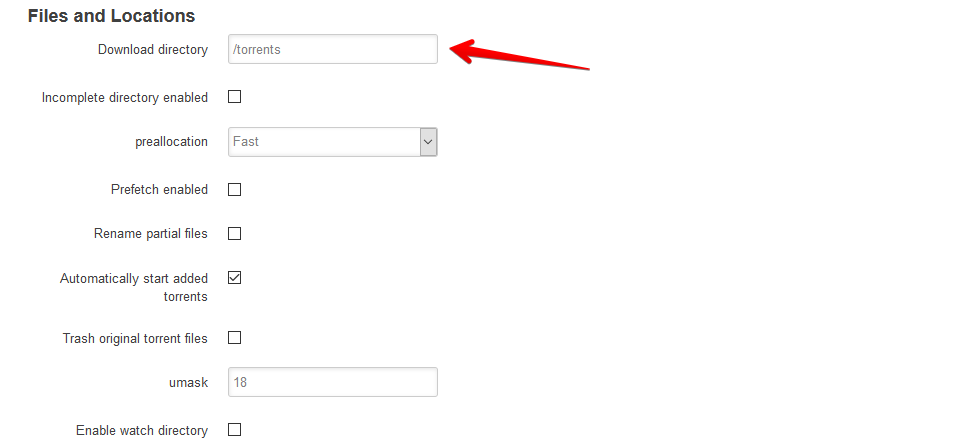
4 - Digite o caminho do diretório de download.
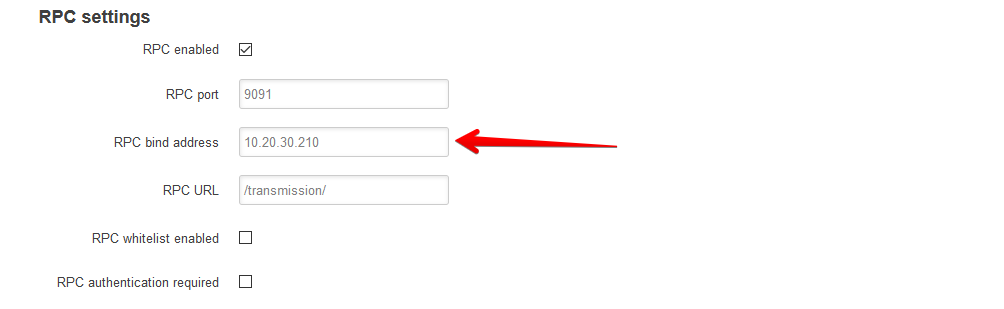
5 - No campo RPC bind address digite o endereço IP da interface de rede que permitirá acesso web ao Transmission.
6 - Clique em Save & Apply.

OBS: Se você não consegui abrir a URL, reinicie o serviço do Transmission pelo terminal com o comando abaixo.
# service transmission restart7 - Agora acesse o endereço IP que foi liberado mais a porta 9091.

8 - Clique em Open Torrent para adicionar o arquivo de torrent.

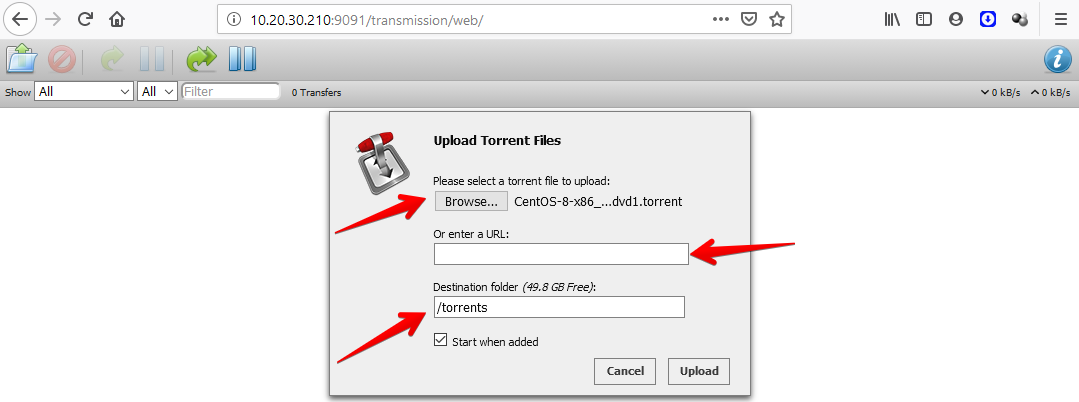
9 - Na aba que se abri podemos usar a opção de Browser para procurar o arquivo de torrent em nosso computador, podemos inserir diretamente a URL e podemos informar o diretório de destino, depois só clicar em Upload.
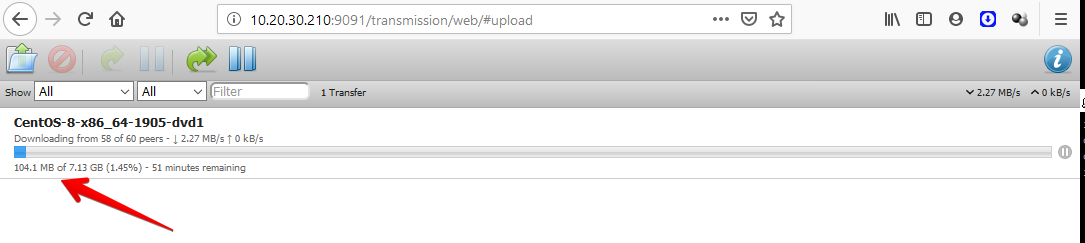
10 - Se tivermos pares o download do arquivo começara como mostra a imagem abaixo.
11 - Depois de concluído o download o mesmo estará disponível dentro do diretório configurado.

Espero que tenham gostado.
Até a próxima!
:D