
Salve Salve Pessoal!
Dias atrás foi lançado o VMware Workstation 17 Pro e o Workstation Player 17, ele trouxe algumas novidades, entre elas podemos citar:
- Suporte ao Windows 11
- Auto Start VMs
- Encryption for Player
- Fast Encryption
- OpenGL 4.3 Graphics
- Suporte a novos SOs:
- Windows server 2022
- Ubuntu 22.04, 20.04, 22.10
- Debian 11.5, 12,
- Fedora 37, 36,
- RHEL 9
- FreeBSD 12, 13
Nesse post vou mostrar como fazer a instalação e configuração no Slackware, o mesmo processo serve para outras distribuições Linux.
Faça o download no link abaixo:
https://www.vmware.com/br/products/workstation-pro/workstation-pro-evaluation.html
Vamos ao que interessa! :D
1 - Após fazer o download navegue até o diretório onde você salvou o arquivo de instalação e dê permissão de execução.
# chmod +x VMware-Workstation-Full-17.0.0-20800274.x86_64.bundle
2 - Agora execute o programa com o seguinte comando, se colocarmos o parâmetro -h ele nos mostra um help.
# ./VMware-Workstation-Full-17.0.0-20800274.x86_64.bundle -h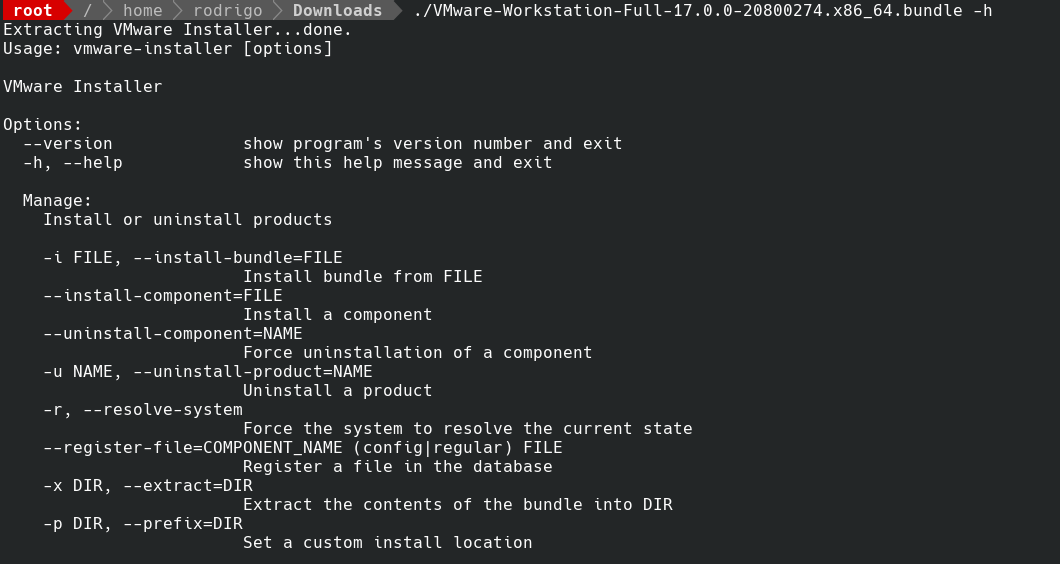
3 - Execute o programa, o processo de instalação é automático.
./VMware-Workstation-Full-17.0.0-20800274.x86_64.bundle
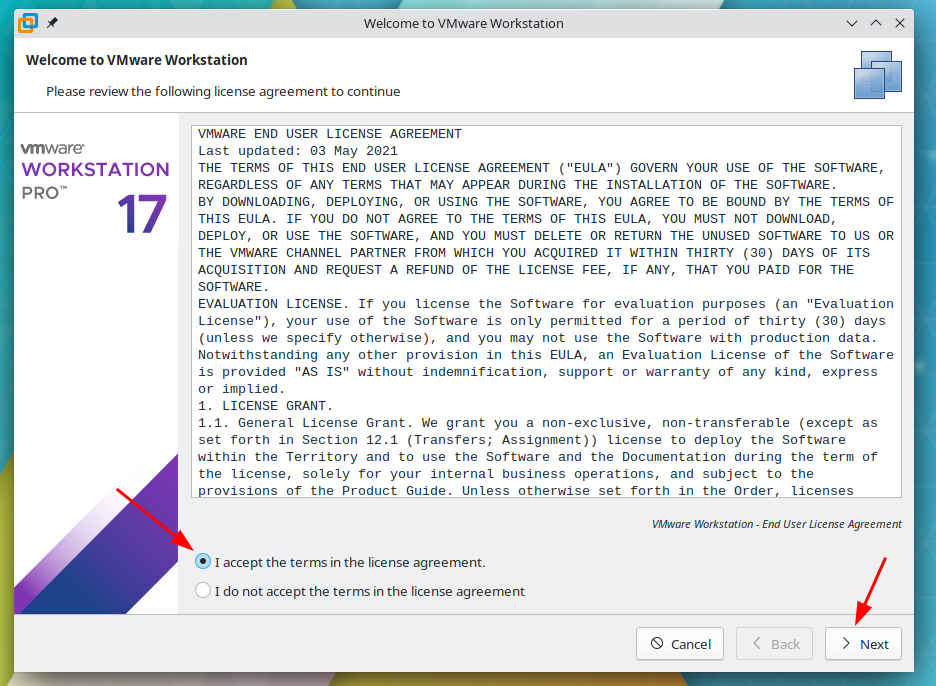
4 - Agora inicie o aplicativo no seu ambiente gráfico, leia e aceite os termos de uso e clique em Next.
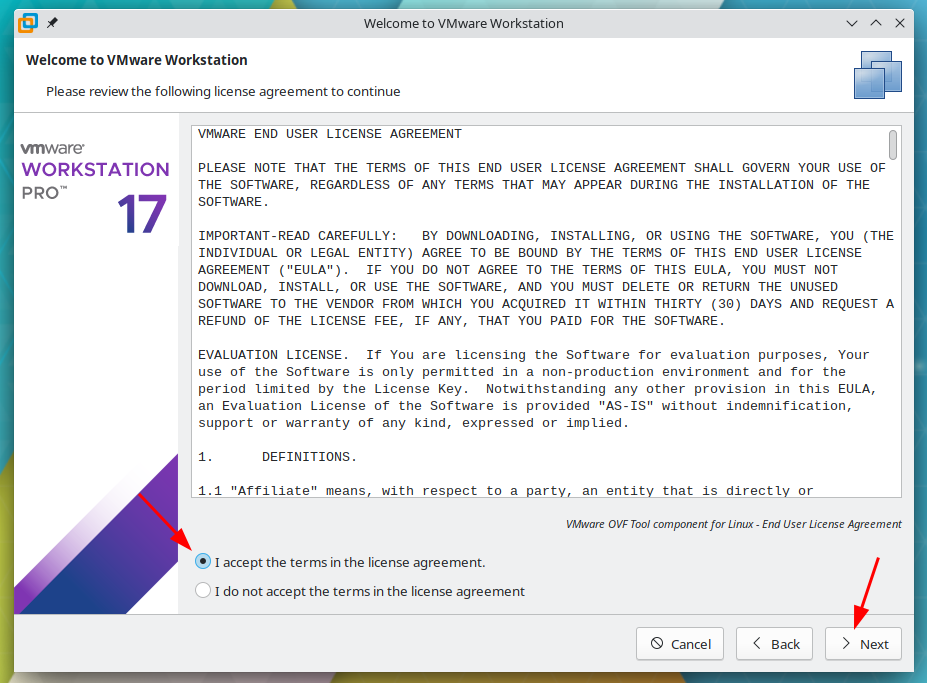
5 - Novamente, leia e aceite os termos de uso e clique em Next.
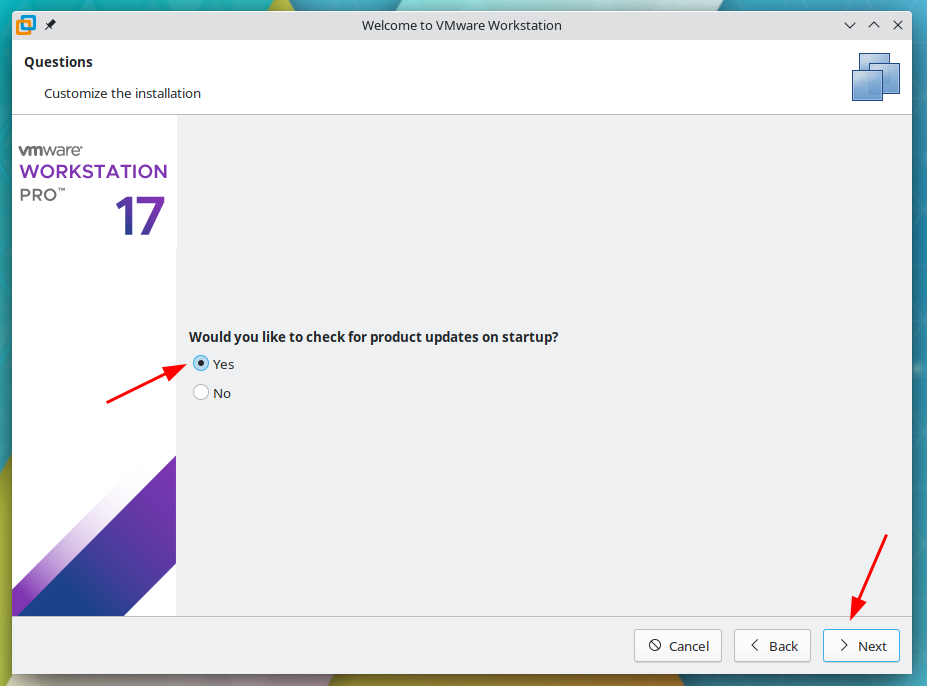
6 - Selecione Yes para buscar por atualizações na inicialização do programa e clique em Next.
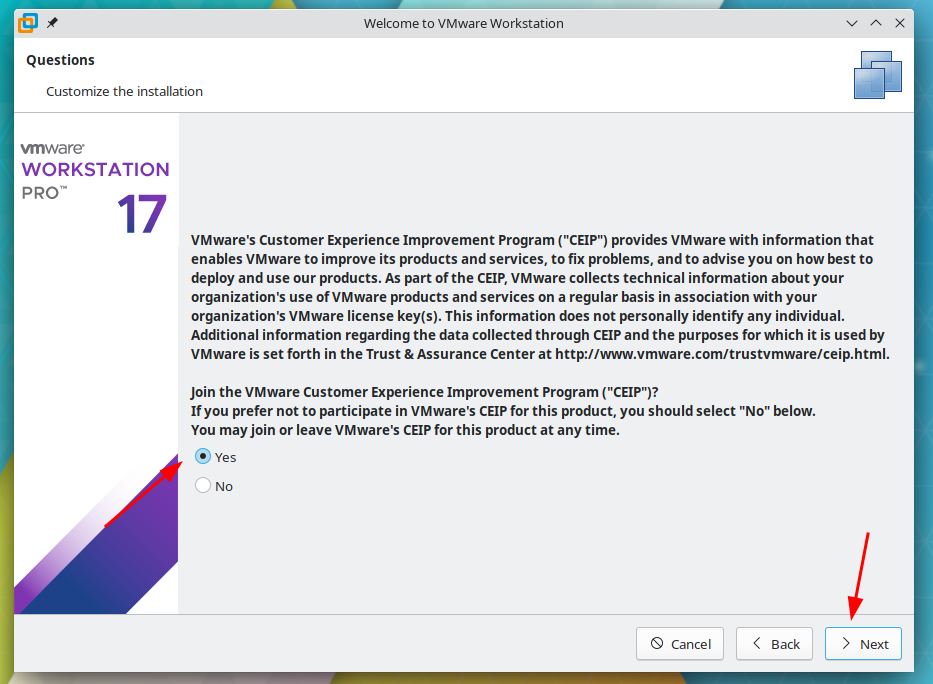
7 - Selecione Yes se deseja participar do CEIP e clique em Next.
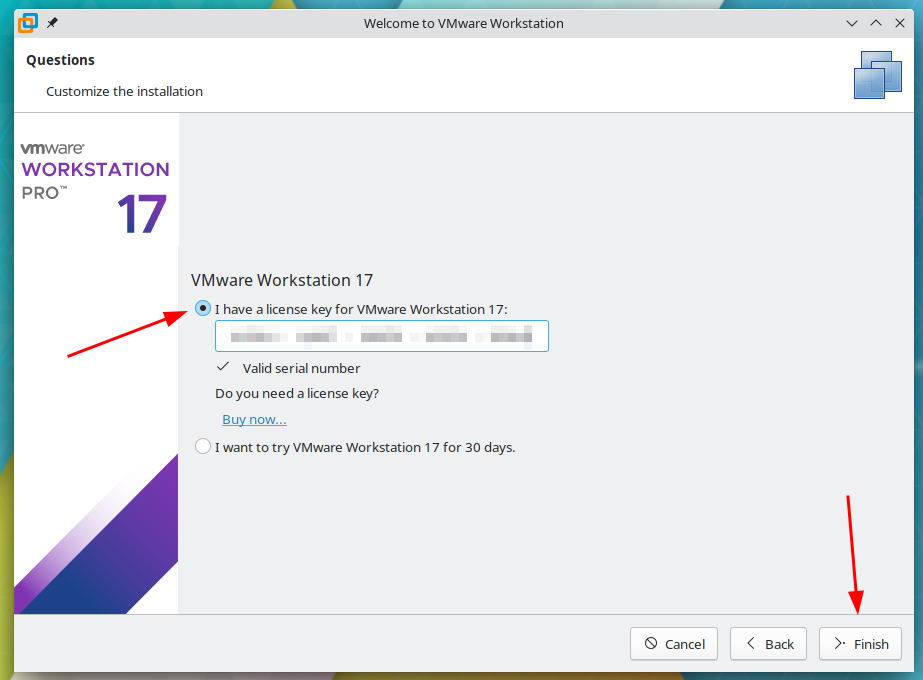
8 - Insira sua chave de licença ou selecione testes grátis por 30 dias, clique em Finish.
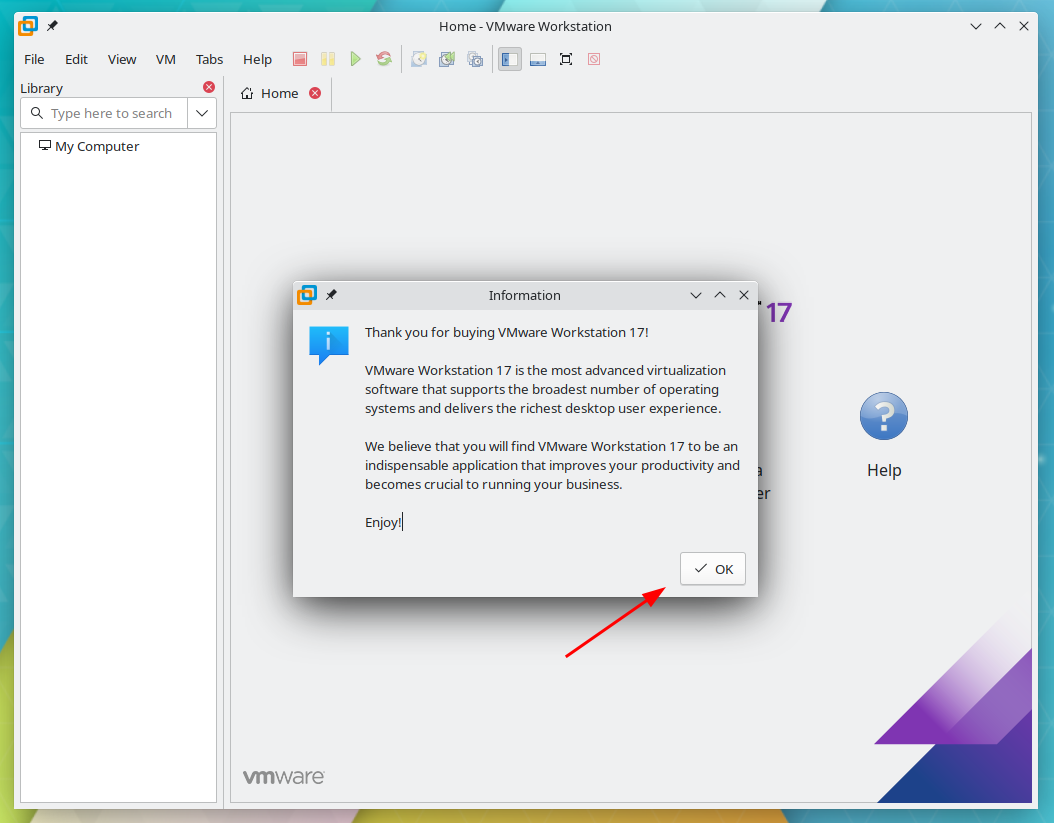
9 - Clique em OK e pronto, seu VMware Workstation estará pronto para uso.
Para os serviços do VMware Workstartion iniciarem junto com o seu Slackware, insira as seguintes linha no /etc/rc.d/rc.local.
# VMware Workstation
if [ -x /etc/init.d/vmware ]; then
 /etc/init.d/vmware start
fi
:D