
Salve Salve Pessoal!
Nesse post vou mostrar como podemos fazer a instalação do Zabbix 7 no Slackware 15.
Diferentemente de outras distribuições, não temos pacotes oficiais da Zabbix SIA para o Slackware, mas nada que não possamos criar nosso próprios pacotes, já que eles disponibilizam o código fonte.
Como falei em um dos meus posts anteriores, estou disponibilizando os pacotes que eu crio para o Slackware, e alguns desses pacotes são referentes ao Zabbix 7, assim como as suas dependências.
Esse post está dividido em três parte, uma onde vamos instalar e configurar o Zabbix Server e o banco de dados MariaDB, outra onde vamos configurar o apache e o php para o frontend do Zabbix e por fim o Zabbix Agent.
Todos os pacotes que vou utilizar nesse post podem ser baixados na seguinte URL.
https://slackbuilds.rodrigolira.eti.br
Pode ser que a versão do Zabbix tenha mudado, então fique atento as URLs utilizadas nos comandos do post, vou destacar as partes que fazem referência a versão dos pacotes, nesse caso será necessário mudar o comando apenas para a versão disponível no momento.
Configuração do Zabbix Server#
No Slackware a unica dependência que temos para o Zabbix Server é o unixODBC, então a primeira coisa que precisamos fazer é a instalação do pacote, você pode baixar o mesmo no link abaixo:
https://slackbuilds.rodrigolira.eti.br/slackware64-15.0/unixODBC/
# wget https://slackbuilds.rodrigolira.eti.br/slackware64-15.0/unixODBC/unixODBC-2.3.11-x86_64-1_SBo.tgzAgora vamos instalar o pacote.
# installpkg unixODBC-2.3.11-x86_64-1_SBo.tgzPrecisamos criar o usuário e grupo do zabbix server e do zabbix agent, execute os comandos abaixo.
# groupadd -g 228 zabbix

# useradd -u 228 -g zabbix -d /dev/null -s /bin/false zabbix

# useradd -u 266 -g zabbix -d /dev/null -s /bin/false zabbixagent
Vamos baixar os pacotes do zabbix server, frontend e agent.
# wget https://slackbuilds.rodrigolira.eti.br/slackware64-15.0/zabbix-7.0/zabbix_server/zabbix_server-7.0.3-x86_64-1_SBo.tgz

# wget https://slackbuilds.rodrigolira.eti.br/slackware64-15.0/zabbix-7.0/zabbix_frontend/zabbix_frontend-7.0.3-noarch-1_SBo.tgz

# wget https://slackbuilds.rodrigolira.eti.br/slackware64-15.0/zabbix-7.0/zabbix_agent2/zabbix_agent2-7.0.3-x86_64-1_SBo.tgz
Agora vamos fazer a instalação de cada um dos pacotes.
# installpkg zabbix_server-7.0.3-x86_64-1_SBo.tgz

# installpkg zabbix_frontend-7.0.3-noarch-1_SBo.tgz

# installpkg zabbix_agent2-7.0.3-x86_64-1_SBo.tgz
Por padrão o Slackware já vem com o MariaDB instalado, o que precisamos fazer é configura-lo.
Primeiro precisamos instalar as bases do sistema.
# mysql_install_dbAgora precisamos configurar as permissões.
# chown -R mysql:mysql /var/lib/mysqlVamos configurar a permissão do script de inicialização para o MariaDB inicializar junto com o sistema operacional.
# chmod 755 /etc/rc.d/rc.mysqldE vamos inicializar o MariaDB.
# /etc/rc.d/rc.mysqld startPor fim vamos configurar a senha para o usuário root do MariaDB.
# mysqladmin -u root password 'Mudar@123'Observe que Mudar@123 é a senha que eu estou definindo, no caso de vocês deve ser uma senha diferente e bem mais forte que essa.
Pronto, MariaDB configurado. :D
Agora vamos criar o banco de dados para o Zabbix Server, vamos logar no MariaDB.
# mysql -u root -pMudar@123Vamos criar o banco de dados para o Zabbix com o seguinte comando.
> create database zabbix character set utf8mb4 collate utf8mb4_bin;No meu caso criei um banco de dados com o nome zabbix mesmo, no seu pode ser diferente caso deseje.
Agora vamos criar o usuário e configurar as permissões.
> use mysql;

> grant all privileges on zabbix.* to zabbix@localhost identified by 'Mudar@123';

> flush privileges;

> quit
Observe que criamos um usuário chamado zabbix, com a senha Mudar@123, que tem permissão no banco de dados que criamos com o nome de zabbix e que pode fazer conexão apenas em localhost, essas configurações podem mudar de acordo com seu ambiente.
Agora vamos configurar o banco de dados que criamos com tabelas e os dados necessários para o Zabbix Server.
Acesse o diretório /usr/share/zabbix_server/database/mysql com o comando abaixo.
# cd /usr/share/zabbix_server/database/mysqlVamos logar no MariaDB novamente, mas dessa vez com o usuário zabbix que criamos anteriormente.
# mysql -h localhost -u zabbix -pMudar@123 zabbixAgora vamos executar os scripts sql com os seguintes comandos.
> source schema.sql;

> source images.sql;

> source data.sql;

> quit
Pronto, banco de dados configurado.
Agora vamos editar o arquivo de configuração do Zabbix Server com os dados de conexão com o banco de dado configurado.
Abra o arquivo de configuração com seu editor de texto preferido, no meu caso é o vim.
# vim /etc/zabbix/zabbix_server.confSe você estiver executando o banco de dados no mesmo servidor e configurou o usuário como zabbix e o banco de dados como zabbix também, só será necessário configurar o campo da senha, como mostrado na figura abaixo.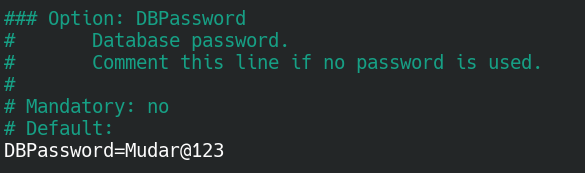
# chmod +x /etc/rc.d/rc.zabbix_serverAgora podemos iniciar o serviço do Zabbix Server.
# /etc/rc.d/rc.zabbix_server start
# cat /var/log/zabbix/zabbix_server.log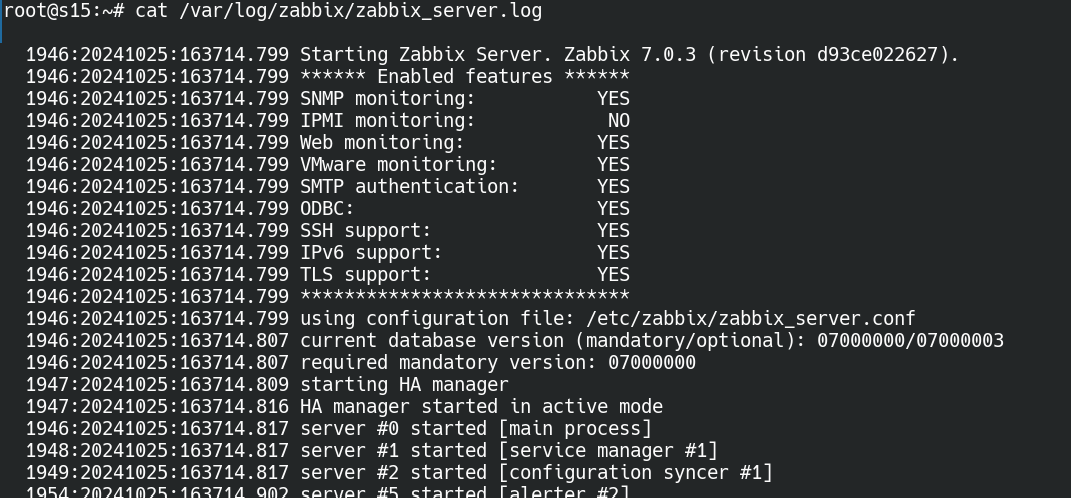
Ou até mesmo executando o comando ps e filtrando por zabbix.
# ps aux | grep zabbixComo podemos ver na saída dos logs o zabbix iniciou corretamente.
Para o Zabbix Server iniciar junto com o sistema operacional, precisamos configurar a seguinte entrada no arquivo /etc/rc.d/rc.local.
# Zabbix Server
if [ -x /etc/rc.d/rc.zabbix_server ]; then
  /etc/rc.d/rc.zabbix_server start
fi
Já para ele parar da maneira correta quando o sistema operacional for imterrompido, precisamos da seguinte entrada no arquivo /etc/rc.d/rc.local_shutdown.
# Zabbix Server
if [ -x /etc/rc.d/rc.zabbix_server ]; then
  /etc/rc.d/rc.zabbix_server stop
fi
Configuração do Frontend#
Agora vamos configurar o PHP e o Apache para podermos usar o forntend do zabbix através do navegador.
O Slackware 15 por padrão utiliza o PHP 7.4.x, está versão não é suportada pelo Zabbix 7, porém, podemos fazer a instalação das versões 8.0.x ou 8.1.x utilizando o próprio slackpkg, já que os pacotes estão no diretório extra do Slackware.
Digite o seguinte comando para buscar os pacotes disponíveis do PHP.
# slackpkg search php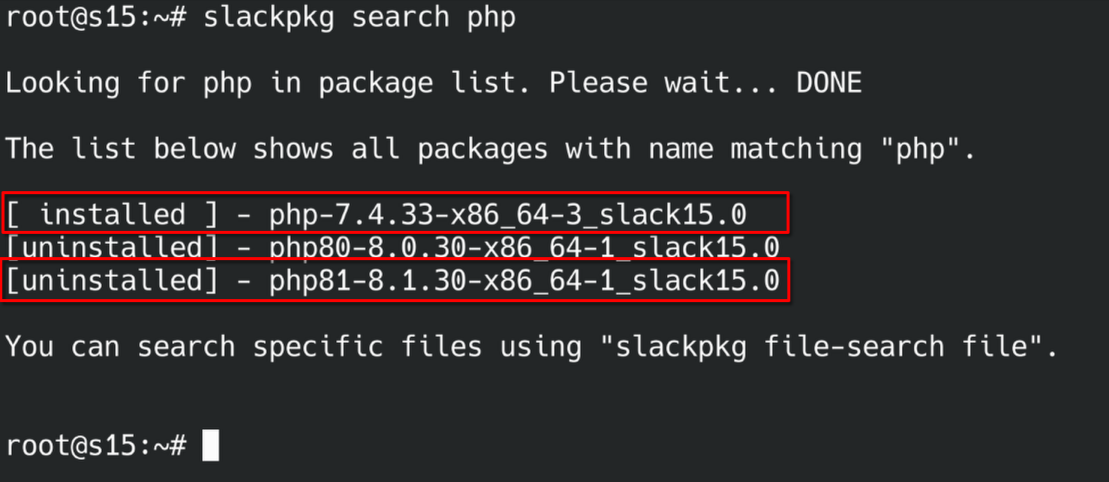
# slackpkg install php81Agora remova o PHP 7 com o seguinte comando.
# slackpkg remove php-7Agora que atualizamos a versão do PHP, precisamos editar alguns paramentros no php.ini para a execução do frontend web do zabbix, execute os seguintes comandos.
# sed -i "s/post_max_size = 8M/post_max_size = 16M/" /etc/php.ini

# sed -i "s/max_execution_time = 30/max_execution_time = 300/" /etc/php.ini

# sed -i "s/max_input_time = 60/max_input_time = 300/" /etc/php.ini
Agora vamos habilitar o PHP no Apache, por padrão o PHP não vem habilitado, execute os seguintes comandos.
# sed -i "s/DirectoryIndex index\.html/DirectoryIndex index.php index.html/" /etc/httpd/httpd.conf

# sed -i "s/#Include \/etc\/httpd\/mod_php\.conf/Include \/etc\/httpd\/mod_php.conf/" /etc/httpd/httpd.conf
Vamos criar um link simbólico do diretório de instalação do zabbix frontend para o htdocs do apache, execute o seguinte comando.
# ln -s /usr/share/zabbix /var/www/htdocs/Execute o seguinte comando para configurar as permissões do script de inicialização do apache.
# chmod +x /etc/rc.d/rc.httpdAgora podemos iniciar o serviço.
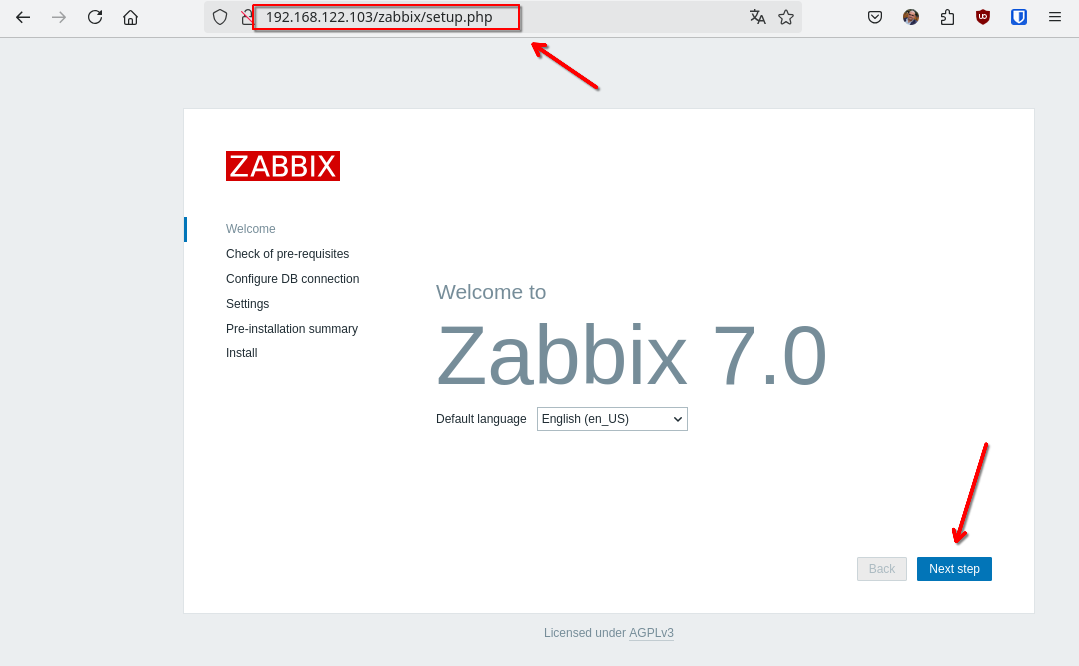
# /etc/rc.d/rc.httpd startAgora basta abrir a interface web e concluirmos a configuração, observe que o caminho é o endereço ip do servidor /zabbix, clique em Next step.
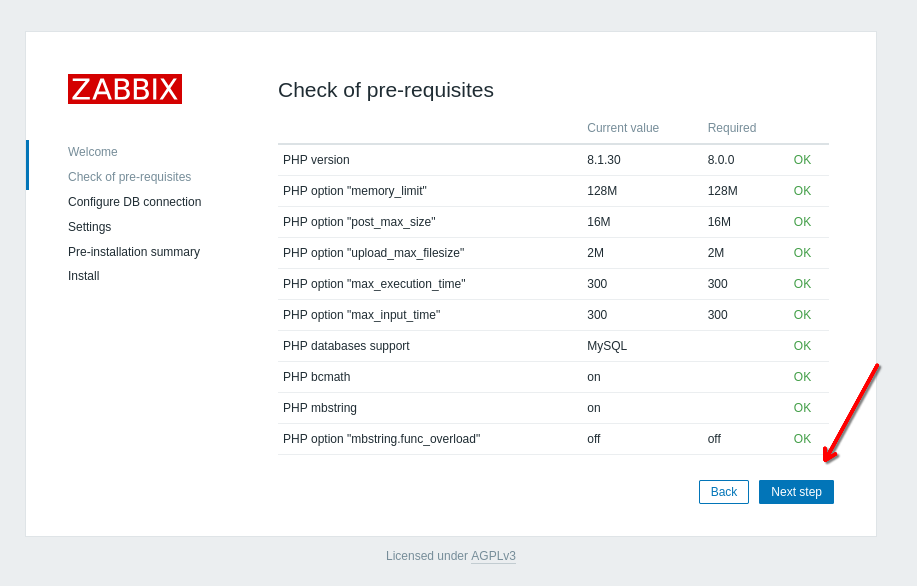
Verifique se todos os pré-requisitos foram atendidos e cliquem e Next step.
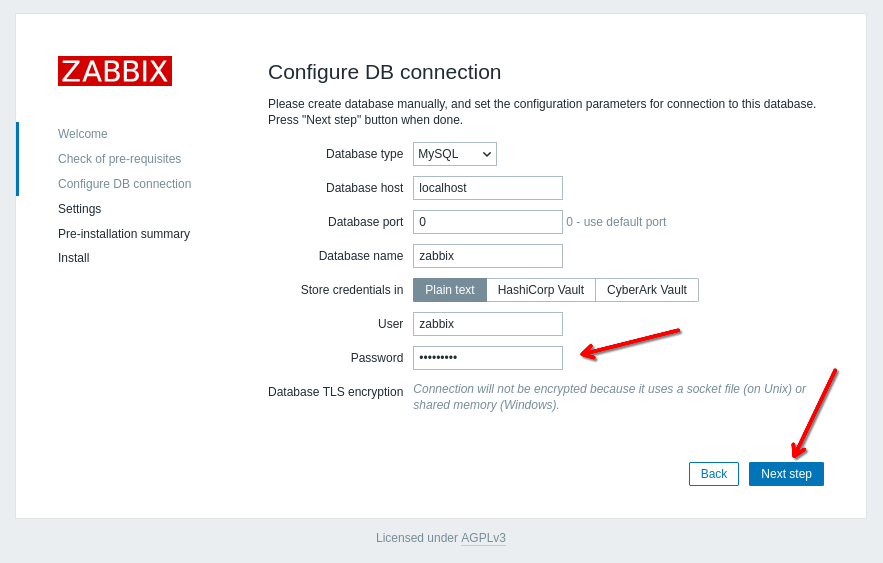
Informe as configurações de conexão com o banco de dados, se você configurou tudo como localhost, basta digitar a senha de conexão com o banco.
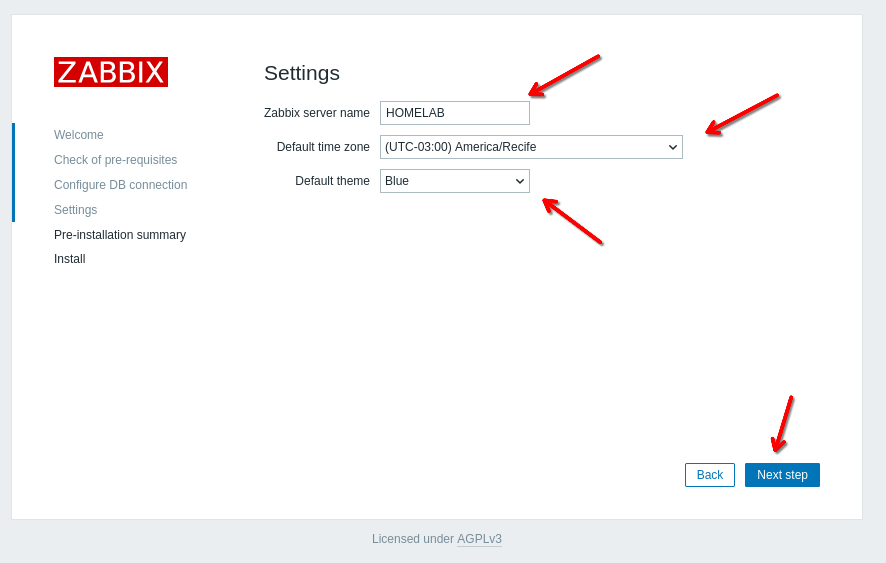
Defina o nome do servidor, o timezone e o tema e clique en Next step.
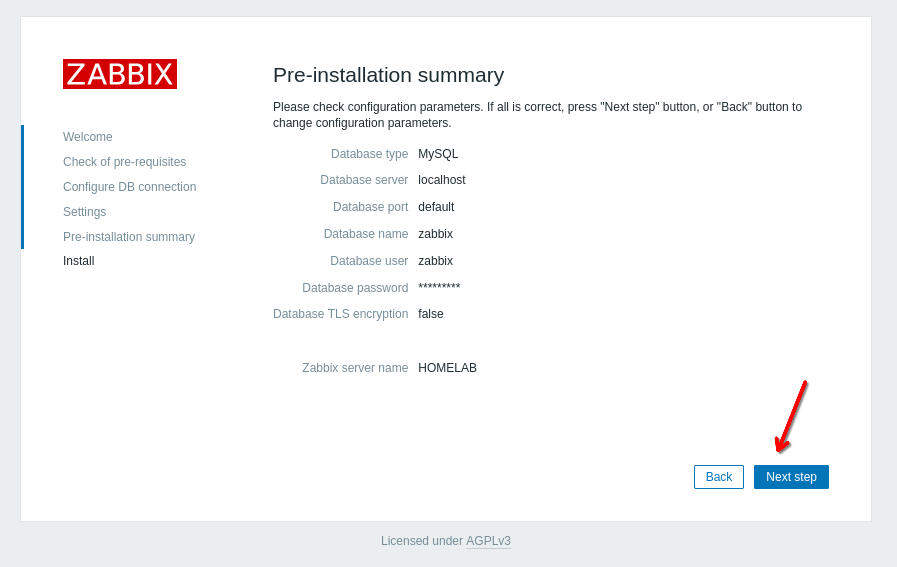
Verifique as configurações e clique em Next step.
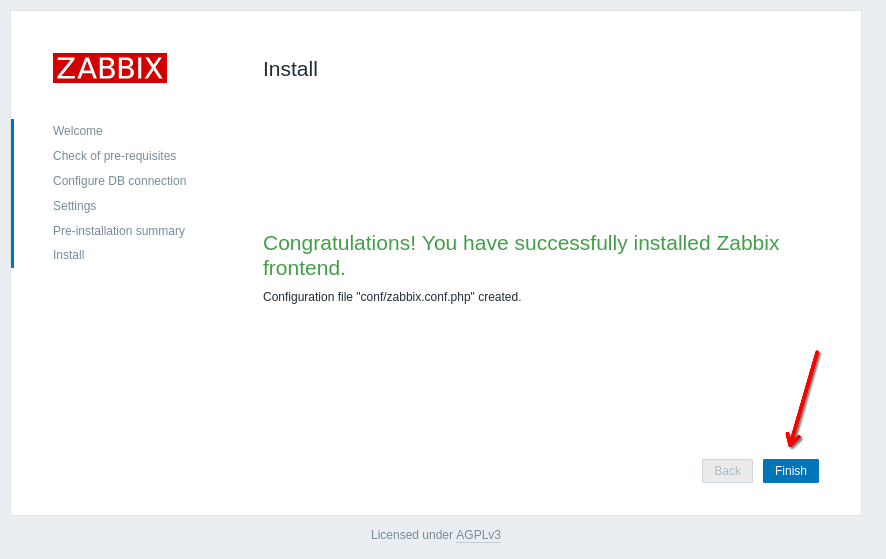
Por padrão na próxima tela você receberá um erro, informando que você não pode gravar o arquivo zabbix.conf.php, existem duas possibilidades de contornar esse problema.
A primeira é baixando o arquivo de configuração para sua máquina e posteriormente enviar para o servidor no diretório /var/www/htdocs/zabbix/conf.
A segunda é mudar as permissões do diretório temporariamente, que é o que vamos fazer, execute o comando abaixo.
# chmod 775 /var/www/htdocs/zabbix/confAgora só clicar em Finish.
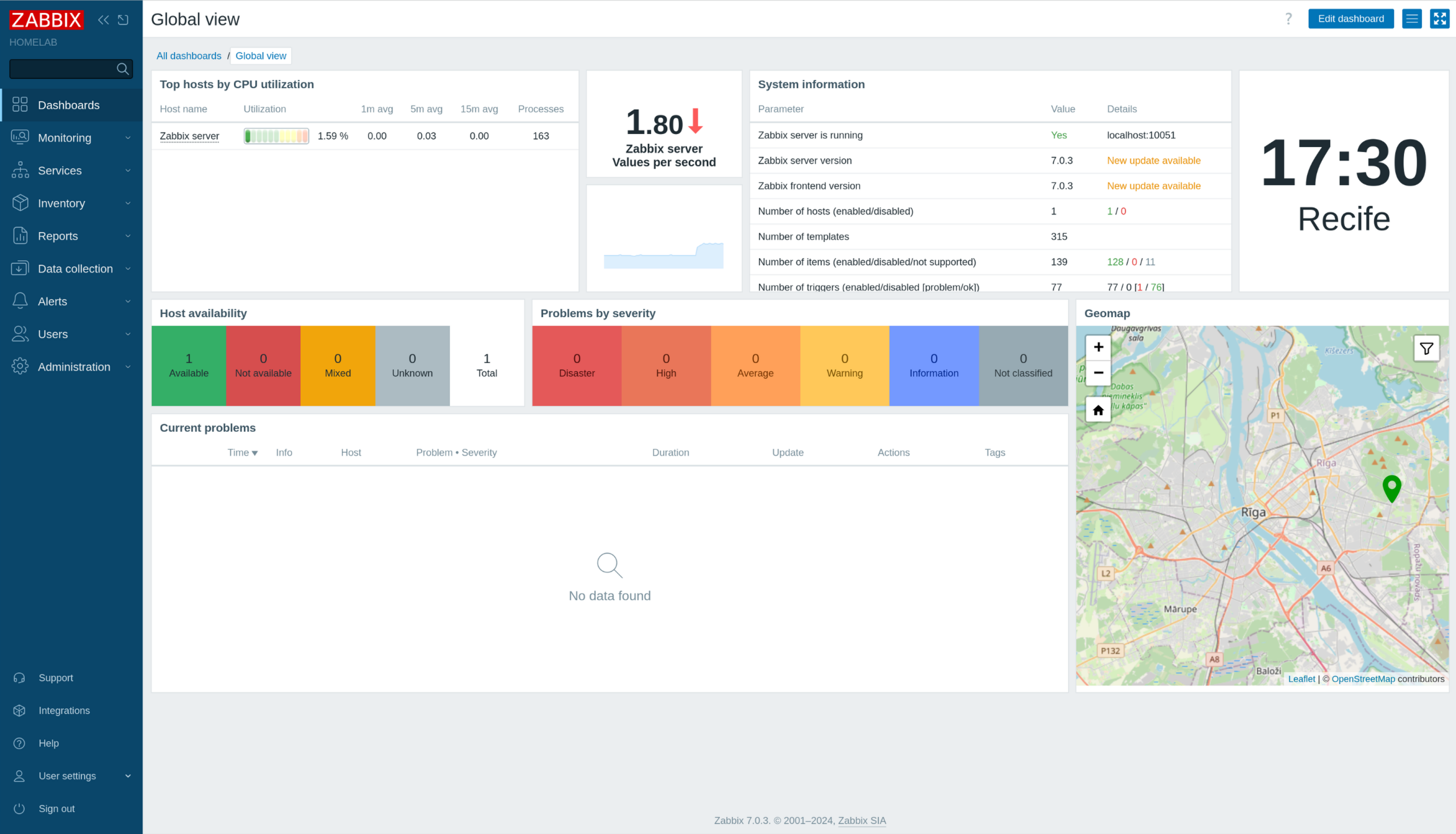
# chmod 755 /var/www/htdocs/zabbix/confAgora só entrar no Zabbix.
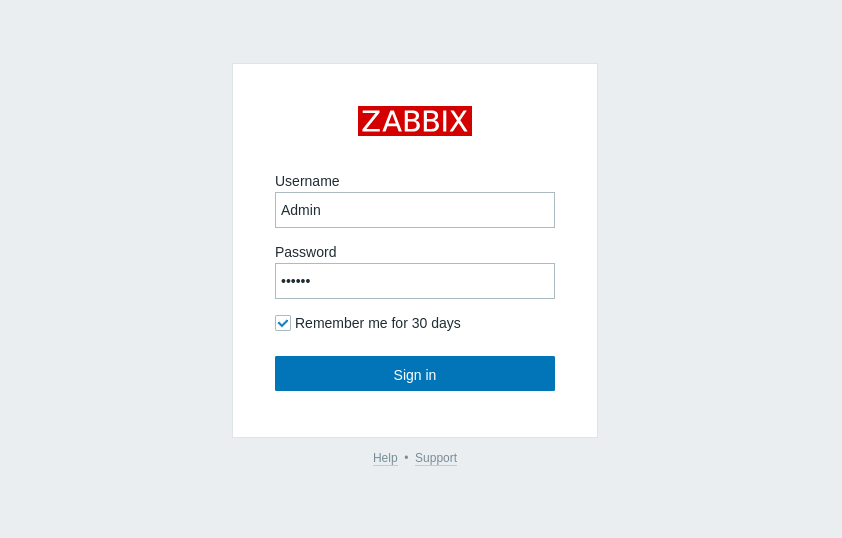
Usuário - Admin
Senha - zabbix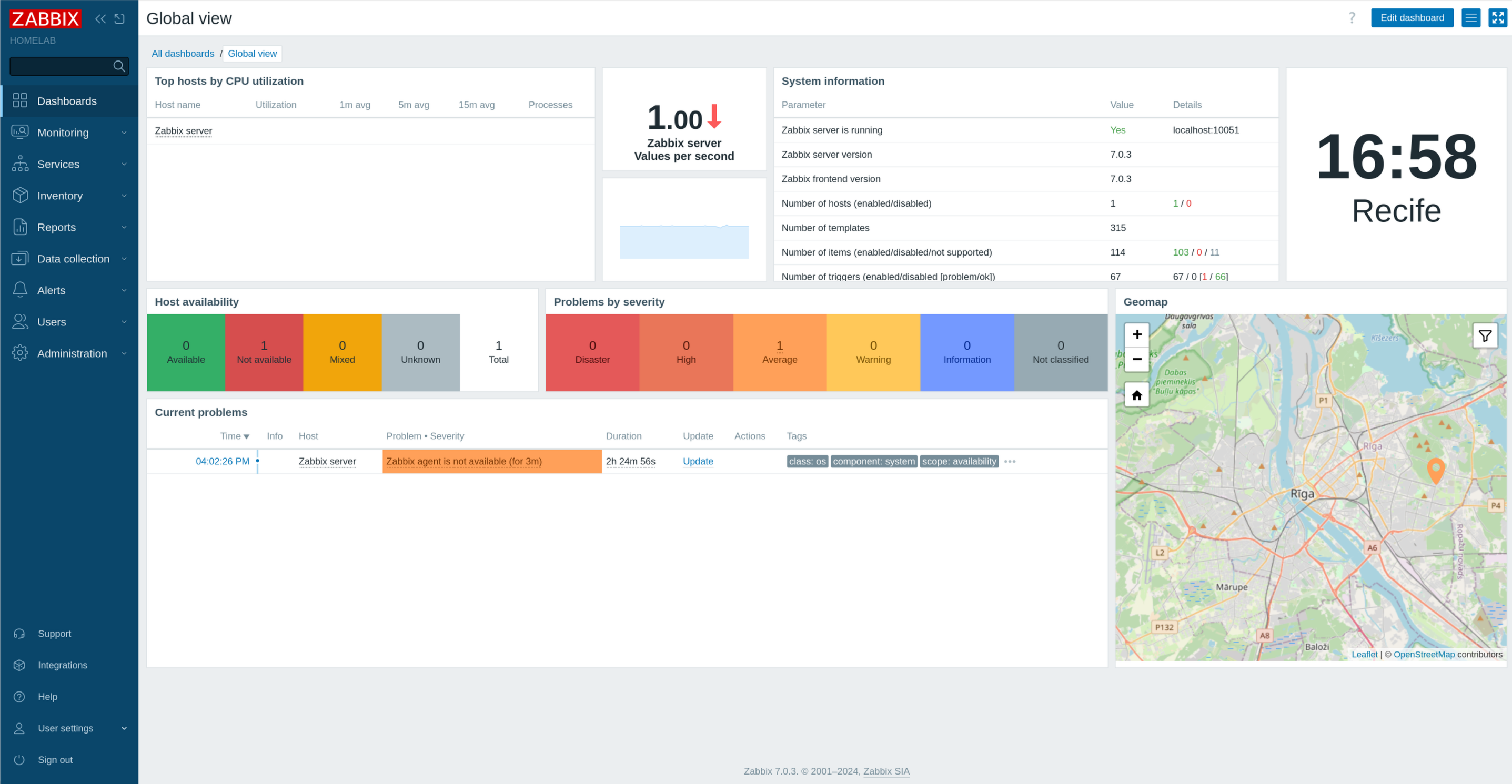
Configuração do Zabbix Agent#
Se você observou bem a figura acima, reparau que o zabbix agent não está em execução, ele já vem configurado por padrão para quando o zabbix server está executando no mesmo servidor, porém o zabbix agent 2 tem plugins disponíveis em outras distribuições e que ainda não foram portados para o Slackware, dessa forma é necessário comentar a linha que faz referência as configurações do plugin, essa linha está no final do arquivo /etc/zabbix/zabbix_agent2.conf.

# chmod +x /etc/rc.d/rc.zabbix_agent2

# /etc/rc.d/rc.zabbix_agent2 start
Um detalhe importante é que você pode baixar tanto o zabbix agent quanto o zabbix agent 2 no meu repositório.
Caso tenha baixado zabbix agent, o arquivo de configuração é o /etc/zabbix/zabbix_agentd.conf, não teremos a opção dos plugins no arquivo de configuração, e os comandos serão esses:
# chmod +x /etc/rc.d/rc.zabbix_agentd

# /etc/rc.d/rc.zabbix_agentd start
Assim como no Zabbix Server, para o Zabbix Agent iniciar junto com o sistema operacional, precisamos configurar a seguinte entrada no arquivo /etc/rc.d/rc.local.
# Zabbix Agent 2
if [ -x /etc/rc.d/rc.zabbix_agent2 ]; then
  /etc/rc.d/rc.zabbix_agent2 start
fi
Já para ele parar da maneira correta quando o sistema operacional for imterrompido, precisamos da seguinte entrada no arquivo /etc/rc.d/rc.local_shutdown.
# Zabbix Agent 2
if [ -x /etc/rc.d/rc.zabbix_agent2 ]; then
  /etc/rc.d/rc.zabbix_agent2 stop
fi
Depois disso teremos nosso Zabbix instalado e configurado.
Até o próximo post!
:D